

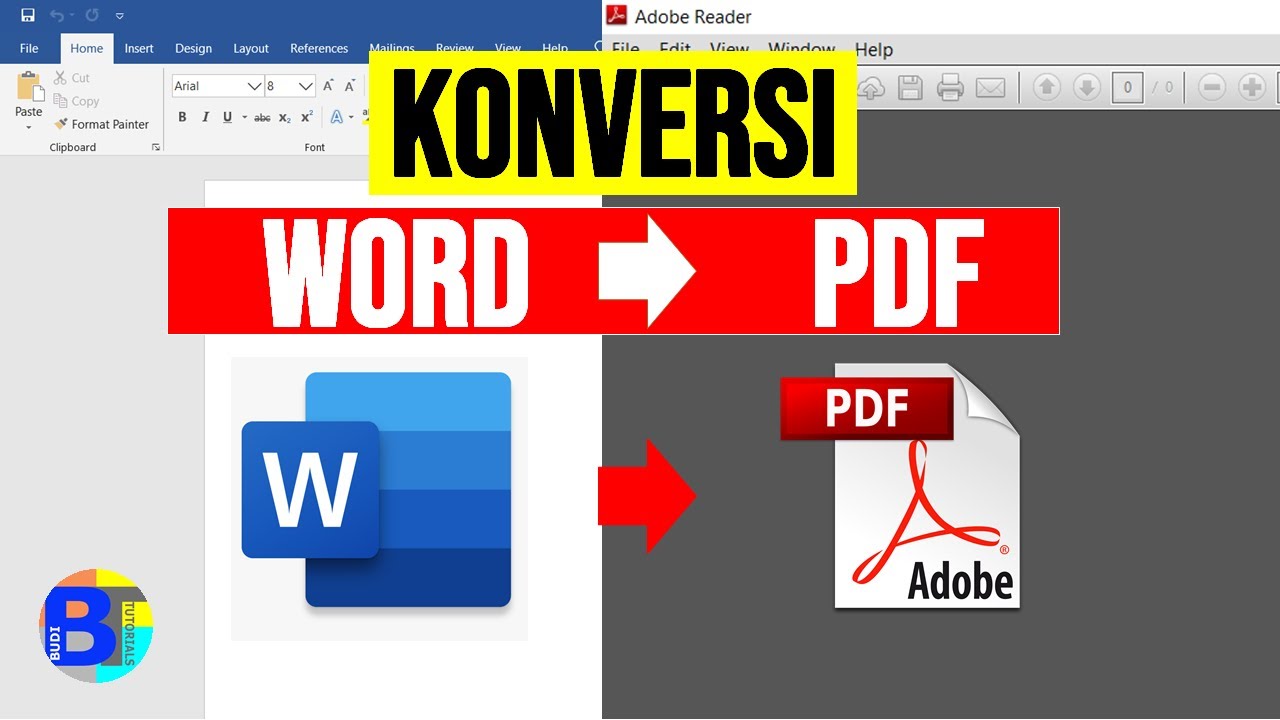
Microsoft Word 2007 mungkin terlihat kuno, tetapi masih banyak digunakan hingga saat ini. Salah satu kebutuhan umum adalah mengubah dokumen Word menjadi PDF agar tampilannya konsisten di semua perangkat.
Meski Word 2007 tidak memiliki tombol Save as PDF secara langsung seperti versi baru, Anda tetap bisa melakukannya dengan beberapa trik sederhana. Artikel ini akan memandu Anda langkah demi langkah tanpa perlu software tambahan yang rumit.
Menggunakan Add-in Resmi Microsoft
Cara paling resmi untuk mengubah Word 2007 ke PDF adalah dengan memasang add-in bernama Microsoft Save as PDF or XPS. Add-in ini dirilis khusus untuk Word 2007 dan dapat diunduh gratis dari situs Microsoft.
Setelah add-in terpasang, Anda akan melihat opsi baru di menu Office Button. Proses instalasinya hanya memakan waktu beberapa menit dan tidak memerlukan keahlian teknis khusus.
Langkah Memasang Add-in
- Buka browser dan cari halaman unduhan Microsoft Save as PDF or XPS.
- Unduh file instalasi sesuai dengan versi Office 2007 Anda (32-bit atau 64-bit).
- Jalankan file tersebut dan ikuti petunjuk instalasi hingga selesai.
Setelah selesai, restart Word 2007 agar add-in terdeteksi dengan benar. Anda akan melihat menu baru bernama Acrobat atau Create PDF di toolbar.
Menggunakan Fitur Print to PDF Bawaan Windows
Jika Anda tidak ingin memasang add-in, Windows 10 dan Windows 11 memiliki printer virtual bernama Microsoft Print to PDF. Fitur ini dapat digunakan dari aplikasi apa pun, termasuk Word 2007.
Cara ini tidak memerlukan instalasi tambahan dan bekerja dengan baik untuk dokumen sederhana. Namun, hasil PDF mungkin tidak mempertahankan hyperlink atau bookmark secara sempurna.
Tahapan Menggunakan Print to PDF
- Buka dokumen Word 2007 yang ingin diubah.
- Klik Office Button lalu pilih Print.
- Pilih Microsoft Print to PDF sebagai printer tujuan.
- Klik OK dan tentukan lokasi penyimpanan file PDF.
Metode ini sangat praktis karena tidak mengubah tampilan dokumen asli. Pastikan Anda memeriksa hasil PDF setelah proses selesai untuk memastikan tidak ada halaman yang terpotong.
Menggunakan Konverter Online Gratis
Bagi Anda yang tidak ingin menginstal apa pun, konverter online seperti Smallpdf atau ILovePDF adalah alternatif yang populer. Layanan ini memungkinkan Anda mengunggah file Word dan mengunduhnya kembali dalam format PDF.
Kelebihan cara ini adalah tidak memakan ruang penyimpanan dan bisa diakses dari perangkat apa pun. Namun, Anda perlu berhati-hati karena dokumen pribadi akan diunggah ke server pihak ketiga.
Tips Menggunakan Konverter Online
- Pilih layanan yang memiliki reputasi baik dan enkripsi data.
- Hapus file dari server setelah proses selesai jika opsi tersedia.
- Jangan gunakan untuk dokumen yang sangat sensitif seperti data keuangan.
Pastikan koneksi internet Anda stabil agar proses konversi berjalan lancar. Setelah selesai, unduh file PDF dan simpan di folder yang mudah ditemukan.
Menggunakan Software Konverter Desktop
Selain cara di atas, Anda juga bisa menggunakan software konverter desktop seperti Nitro PDF atau doPDF. Program ini diinstal langsung di komputer dan bekerja seperti printer virtual.
Keunggulan software desktop adalah kecepatan dan keamanan karena file tidak meninggalkan perangkat Anda. Beberapa software bahkan menawarkan pengaturan kualitas dan ukuran file yang lebih detail.
Contoh Software yang Direkomendasikan
- doPDF – gratis dan ringan untuk penggunaan dasar.
- Nitro PDF – berbayar dengan fitur editing lengkap.
- PrimoPDF – tersedia versi gratis dengan watermark kecil.
Setelah menginstal software tersebut, Anda hanya perlu memilihnya sebagai printer saat mencetak dokumen. Hasilnya adalah file PDF yang siap dibagikan atau dicetak.
Mengubah Beberapa Dokumen Sekaligus
Jika Anda memiliki banyak file Word yang perlu diubah menjadi PDF, melakukannya satu per satu akan memakan waktu. Solusinya adalah menggunakan fitur gabungan dari add-in atau software konverter yang mendukung batch processing.
Beberapa add-in Microsoft memungkinkan Anda menggabungkan beberapa dokumen menjadi satu PDF dalam sekali proses. Anda juga bisa menggunakan makro di Word 2007 untuk mengotomatiskan konversi banyak file sekaligus.
Untuk pemula, cara paling mudah adalah menggunakan konverter online yang menawarkan fitur batch tanpa bayar. Namun, batas ukuran file sering kali diberlakukan, jadi periksa ketentuan layanan tersebut terlebih dahulu.
Kesimpulan
Mengubah Word ke PDF dengan Word 2007 sebenarnya tidak sulit jika Anda tahu opsi yang tersedia. Anda bisa memilih antara add-in resmi, print to PDF, konverter online, atau software desktop sesuai kebutuhan.
Setiap metode memiliki kelebihan dan kekurangan masing-masing, jadi pilih yang paling sesuai dengan tingkat kenyamanan dan keamanan data Anda. Dengan panduan ini, pekerjaan konversi dokumen Anda akan menjadi lebih cepat dan efisien.
Tinggalkan Balasan