

Seringkali logo dalam format hitam putih perlu disulap menjadi berwarna agar lebih menarik.
Persiapan Awal
Pastikan Anda memiliki file logo dalam format gambar yang didukung oleh Microsoft Word, seperti PNG atau JPEG. Buka aplikasi Word versi terbaru untuk memanfaatkan fitur pengeditan gambar yang lebih canggih. Simpan salinan asli logo sebagai cadangan sebelum melakukan perubahan warna.
Selanjutnya, aktifkan tab “Format Gambar” dengan mengklik gambar logo yang sudah dimasukkan ke dalam dokumen. Pada bagian ini, Anda dapat mengakses opsi-opsi seperti transparansi dan koreksi warna. Mengatur tampilan awal akan memudahkan proses pewarnaan selanjutnya.
Langkah-langkah Utama
-
Pilih gambar logo, kemudian klik kanan dan pilih “Format Gambar”. Di jendela yang muncul, pilih kategori “Warna” untuk membuka pilihan pengaturan.
-
Aktifkan opsi “pengisian warna” dan pilih warna dasar yang diinginkan dari palet. Warna ini akan menjadi lapisan pertama pada logo hitam putih.
-
Gunakan slider “Saturasi” untuk meningkatkan intensitas warna hingga mencapai kecerahan yang diharapkan. Penyesuaian ini memberi kesan hidup pada elemen logo.
-
Jika logo memiliki area yang harus tetap netral, gunakan alat “Penyaring Warna” untuk menyesuaikan bagian spesifik. Pilihan ini memungkinkan pewarnaan selektif tanpa mengubah seluruh gambar.
-
Untuk menambahkan nuansa gradasi, pilih efek “Gradasi” pada menu warna dan atur titik transisi. Teknik ini memberikan dimensi visual yang lebih dinamis.
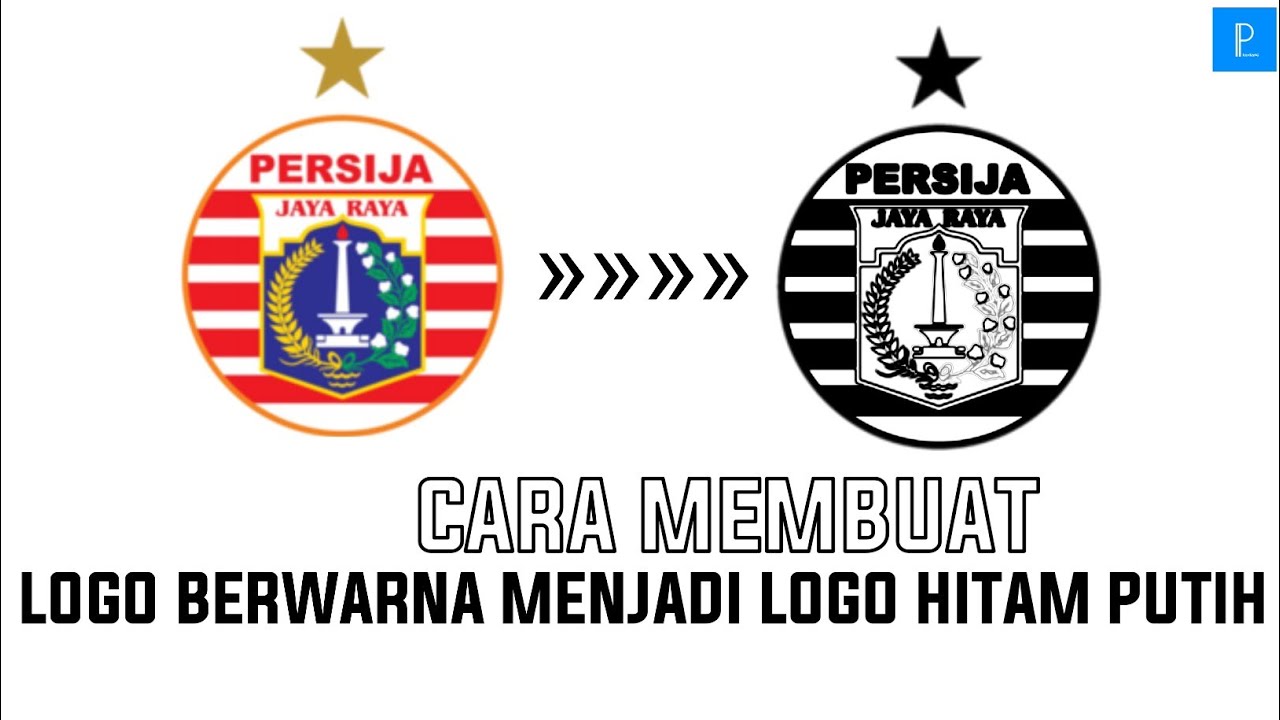
Inilah Cara Membuat Logo Hitam Putih Di Word Wajib Kamu Ketahui -
Setelah selesai, klik “Terapkan” dan tinjau hasilnya pada dokumen. Pastikan tidak ada distorsi warna yang mengganggu identitas merek.
-
Simpan perubahan dengan mengekspor gambar sebagai file baru, misalnya PNG dengan latar transparan. File yang baru siap dipakai dalam materi pemasaran atau situs web.
Tips Pewarnaan yang Efektif
Gunakan kombinasi warna yang selaras dengan palet brand untuk menjaga konsistensi visual. Memilih warna yang kontras dengan latar belakang meningkatkan keterbacaan logo. Eksperimen dengan efek pencahayaan ringan dapat menambah kesan profesional.
Manfaatkan fitur “Koreksi Gambar” untuk menyesuaikan kecerahan dan kontras secara halus. Pengaturan ini membantu menyeimbangkan warna agar tidak terlalu mencolok. Simpan versi revisi secara terpisah untuk memudahkan perbandingan.
Mengatasi Masalah Umum
Jika warna tidak merata, pastikan gambar logo memiliki resolusi yang cukup tinggi sebelum diunggah ke Word. Gambar beresolusi rendah dapat menyebabkan pikselasi saat diwarnai. Menggunakan gambar vektor bila memungkinkan akan menghasilkan hasil yang lebih tajam.
Apabila bagian tertentu tetap berwarna hitam setelah pengaturan, gunakan alat “Penghapus” untuk menghapus area tersebut terlebih dahulu. Setelah dihapus, terapkan warna baru pada area bersih. Langkah ini menghindari warna lama mengganggu tampilan akhir.
Kesimpulan
Dengan mengikuti tujuh langkah praktis, Anda dapat mengubah logo hitam putih menjadi berwarna menggunakan Microsoft Word tanpa software desain khusus. Proses ini cukup sederhana dan dapat diselesaikan dalam beberapa menit.
Manfaatkan tips tambahan serta solusi masalah umum untuk menghasilkan logo berwarna yang profesional dan konsisten dengan identitas merek Anda.


Tinggalkan Balasan