

Mengubah dokumen Word menjadi PDF adalah kebutuhan umum bagi pelajar, pekerja kantoran, hingga pebisnis. Format PDF dipilih karena tampilannya konsisten di semua perangkat dan sulit diubah oleh orang lain. Anda tidak perlu khawatir, karena ada banyak aplikasi yang bisa membantu proses ini dengan cepat dan mudah.
Artikel ini akan membahas berbagai cara mengubah Word ke PDF dengan aplikasi, baik di laptop maupun smartphone. Anda akan menemukan langkah-langkah praktis yang bisa langsung dipraktikkan tanpa perlu keahlian teknis khusus. Mari simak ulasan lengkapnya di bawah ini.
Mengapa Harus Menggunakan Aplikasi untuk konversi word ke pdf?
Menggunakan aplikasi khusus untuk konversi dokumen menawarkan kemudahan dan fleksibilitas yang tidak dimiliki metode manual. Anda bisa mengonversi banyak file sekaligus, mengatur kualitas hasil, dan bahkan menggabungkan beberapa dokumen dalam satu waktu. Ini sangat membantu ketika Anda memiliki banyak file yang harus diubah dalam waktu singkat.
Selain itu, aplikasi konversi biasanya mendukung berbagai format input, tidak hanya .docx tetapi juga .doc, .rtf, dan lainnya. Beberapa aplikasi bahkan menyediakan fitur pengeditan PDF setelah konversi selesai. Dengan begitu, Anda tidak perlu menginstal banyak aplikasi terpisah.
Keunggulan Aplikasi Konverter Dibandingkan Cara Manual
- Proses lebih cepat dan otomatis, tidak perlu menyalin atau menempel ulang konten.
- Hasil konversi lebih rapi dan sesuai dengan format asli dokumen.
- Banyak aplikasi gratis yang tetap menyediakan fitur lengkap untuk kebutuhan dasar.
- Bisa diakses kapan saja dan di mana saja, terutama yang berbasis cloud.
Rekomendasi Aplikasi untuk Mengubah Word ke PDF di Laptop
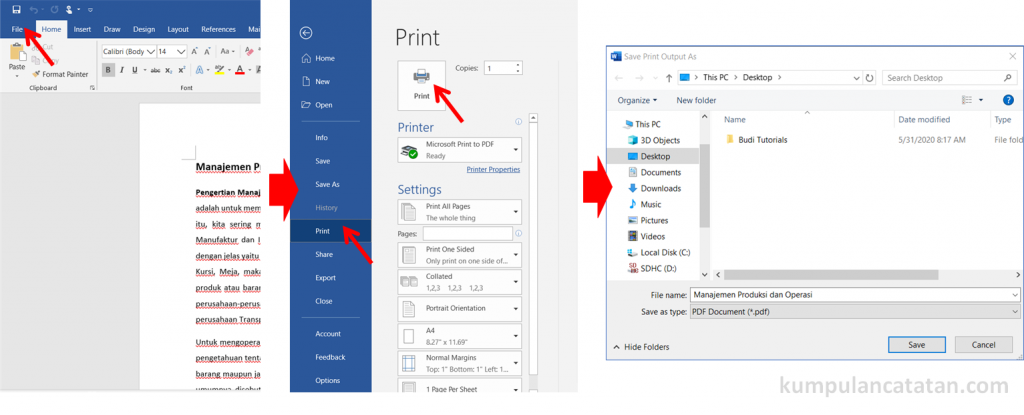
Jika Anda bekerja di laptop, ada beberapa aplikasi desktop yang sangat andal untuk konversi dokumen. Salah satu yang paling populer adalah Microsoft Word itu sendiri, karena memiliki fitur ekspor ke PDF bawaan. Anda hanya perlu membuka dokumen, lalu memilih menu File dan Save As dengan format PDF.
Selain itu, ada aplikasi pihak ketiga seperti WPS Office dan LibreOffice yang juga menyediakan fungsi serupa. Kedua aplikasi ini gratis dan kompatibel dengan berbagai sistem operasi seperti Windows, macOS, dan Linux. Anda bisa menggunakannya sebagai alternatif jika tidak memiliki Microsoft Word.
Langkah Menggunakan Microsoft Word untuk Konversi
- Buka dokumen Word yang ingin diubah.
- Klik menu File di pojok kiri atas.
- Pilih Save As atau Export, lalu pilih lokasi penyimpanan.
- Pada kolom Save as type, pilih PDF (*.pdf).
- Klik Save dan tunggu proses konversi selesai.
Metode ini sangat sederhana dan tidak memerlukan koneksi internet. Hasil konversi pun akan mempertahankan tata letak, font, dan gambar sesuai aslinya. Pastikan Anda mengecek kembali hasil file setelah proses selesai.
Aplikasi Android dan iOS untuk Konversi Word ke PDF
Bagi pengguna smartphone, ada banyak aplikasi mobile yang bisa diunduh gratis dari Play Store atau App Store. Salah satu yang paling direkomendasikan adalah CamScanner, yang tidak hanya memindai dokumen tetapi juga bisa mengonversi file Word. Aplikasi ini memiliki antarmuka yang sederhana dan mudah dipahami.
Selain CamScanner, ada juga aplikasi bernama OfficeSuite dan Google Docs yang bisa digunakan secara langsung. Google Docs bahkan memiliki fitur ekspor ke PDF yang terintegrasi dengan Google Drive. Anda bisa mengakses dokumen dari mana saja dan mengonversinya tanpa perlu menyimpan file di perangkat.
Cara Menggunakan Google Docs di HP
- Buka aplikasi Google Docs dan pilih dokumen yang ingin dikonversi.
- Ketuk ikon tiga titik di sudut kanan atas.
- Pilih Share & export, lalu opsi Save as PDF.
- File PDF akan otomatis tersimpan di perangkat atau Google Drive.
Metode ini sangat praktis karena tidak memerlukan instalasi aplikasi tambahan jika Anda sudah memiliki Google Docs. Anda juga bisa melakukannya melalui browser di laptop jika tidak ingin menginstal aplikasi. Pastikan koneksi internet stabil agar proses berjalan lancar.
Menggunakan Layanan Online untuk Konversi Tanpa Instalasi
Jika Anda tidak ingin menginstal aplikasi apa pun, layanan online seperti Smallpdf, ILovePDF, dan PDF24 adalah solusi terbaik. Anda hanya perlu mengunggah file Word ke situs tersebut, lalu menunggu beberapa detik untuk hasilnya. Layanan ini biasanya gratis dengan batasan ukuran file tertentu.
Kelebihan lain dari layanan online adalah Anda bisa mengaksesnya dari perangkat apa pun, baik itu laptop, tablet, atau smartphone. Prosesnya pun sangat cepat, hanya membutuhkan koneksi internet yang stabil. Namun, perlu diingat bahwa Anda harus berhati-hati dengan privasi dokumen yang diunggah.
Tips Memilih Layanan Online yang Aman
- Pilih situs yang memiliki protokol keamanan HTTPS.
- Baca kebijakan privasi untuk memastikan file Anda dihapus setelah diproses.
- Hindari mengunggah dokumen yang sangat sensitif jika tidak diperlukan.
- Gunakan layanan yang sudah dikenal luas dan memiliki ulasan positif.
Dengan mengikuti tips di atas, Anda tetap bisa menikmati kemudahan konversi online tanpa mengorbankan keamanan data. Beberapa layanan juga menawarkan fitur penggabungan PDF secara gratis, yang bisa berguna untuk tugas sekolah atau laporan kerja.
Kesimpulan
Mengubah Word ke PDF dengan aplikasi kini semakin mudah berkat banyaknya pilihan, mulai dari aplikasi desktop, mobile, hingga layanan online. Setiap metode memiliki kelebihan masing-masing, jadi Anda bisa memilih yang paling sesuai dengan kebutuhan dan perangkat yang dimiliki. Pastikan untuk selalu memeriksa hasil konversi agar sesuai dengan harapan.
Dengan panduan ini, Anda tidak perlu bingung lagi ketika diminta mengirim dokumen dalam format PDF. Cobalah beberapa aplikasi yang telah disebutkan dan temukan yang paling nyaman untuk Anda gunakan. Semoga artikel ini bermanfaat dan mempermudah pekerjaan sehari-hari Anda.


Tinggalkan Balasan