

Microsoft Word seringkali digunakan untuk membuat dokumen dengan ukuran standar, namun ada kalanya Anda memerlukan lembar yang lebih tinggi daripada lebar. Mengubah orientasi dan dimensi halaman dapat meningkatkan tampilan grafik atau diagram vertikal.
Artikel ini menjelaskan cara mengubah lembar yang datar menjadi tinggi Microsoft Word secara praktis.”,
“
Mengapa Mengubah Ukuran lembar Penting
“: “”,
“content”: “
Ukuran lembar yang tepat membantu memaksimalkan ruang konten tanpa harus memotong atau mengurangi kualitas visual. Ketika dokumen berisi tabel tinggi atau poster mini, lembar tinggi memberikan kejelasan yang lebih baik.
Selain itu, format khusus sering diminta dalam prosedur administratif atau presentasi profesional.”,
“
Penyesuaian ukuran juga memengaruhi cara printer memproses kertas, sehingga mengurangi kemungkinan terjadinya kegagalan cetak. Dengan mengatur lembar sesuai kebutuhan, Anda dapat menghemat waktu editing dan menghindari revisi berulang.
Hal ini membuat proses produksi dokumen menjadi lebih efisien.”,
“
Persiapan Awal Sebelum Mengubah Lembar
“: “”,
“content”: “
Sebelum melakukan perubahan, sebaiknya buat salinan dokumen asli untuk menghindari kehilangan data penting. Simpan salinan di folder terpisah atau gunakan fitur Save As dengan nama baru.
Langkah ini memberikan keamanan ekstra ketika eksperimen dengan ukuran halaman.”,
“
Pastikan Anda menggunakan versi Microsoft Word yang mendukung pengaturan ukuran kustom, biasanya versi 2016 ke atas. Periksa pembaruan terbaru agar semua fitur berfungsi dengan stabil.
Dengan versi yang kompatibel, proses penyesuaian menjadi lebih lancar dan tanpa error.”,
“
Langkah-langkah Mengubah Lembar yang Datar Menjadi Tinggi
“: “”,
“content”: “
-
Pertama, buka dokumen yang ingin diubah, kemudian pilih tab Layout pada pita menu. Tab ini menyimpan semua opsi terkait tata letak halaman, termasuk ukuran dan orientasi.
-
Kedua, klik tombol Size di grup Page Setup, lalu pilih opsi More Paper Sizes di bagian bawah menu. Pilihan ini membuka jendela dialog khusus untuk mengatur dimensi kertas secara manual.
-
Ketiga, pada tab Paper, ubah nilai Height menjadi ukuran yang diinginkan, misalnya 30 cm, sementara Width tetap pada nilai standar. Pastikan nilai yang dimasukkan sesuai dengan kemampuan printer Anda.
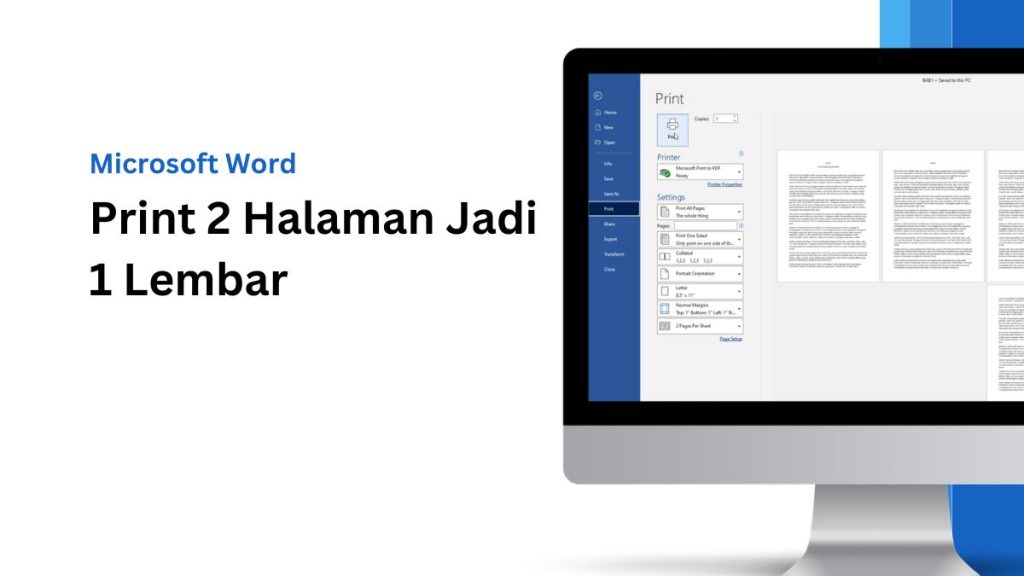
Tutorial Microsoft Word – MikroTekno -
Keempat, pilih Orientation Portrait untuk memastikan tinggi menjadi sisi utama halaman. Jika Anda menginginkan lebar tetap, pastikan tidak mengubah orientasi menjadi Landscape.
-
Kelima, klik OK untuk menerapkan perubahan, lalu simpan dokumen atau buat template baru untuk penggunaan berulang. Template ini memudahkan penerapan ukuran serupa pada dokumen selanjutnya.
“,
“
Tips Tambahan untuk Pengaturan Layout yang Optimal
“: “”,
“content”: “
Gunakan fitur Custom Margins untuk menyesuaikan ruang kosong di sekitar teks, sehingga konten tidak terpotong pada tepi lembar tinggi. Mengatur margin secara tepat dapat meningkatkan estetika dan keterbacaan dokumen.
“,
“
Manfaatkan ruler horizontal dan vertikal yang dapat diaktifkan melalui View > Ruler, untuk melihat secara real-time perubahan ukuran halaman. Ruler membantu memvisualisasikan batas halaman dan memastikan elemen berada pada posisi yang diinginkan.”,
“
Masalah Umum dan Cara Mengatasinya
“: “”,
“content”: “
Jika dokumen tidak berubah setelah mengikuti langkah di atas, periksa apakah printer Anda mendukung ukuran kertas khusus yang telah Anda tentukan. Beberapa printer hanya menerima ukuran standar, sehingga perlu mengatur custom size di driver printer.
“,
“
Pesan error “Paper size not supported” biasanya muncul ketika nilai Height melebihi batas maksimum printer. Solusinya, kurangi tinggi sedikit atau pilih printer yang memungkinkan ukuran lebih besar, kemudian coba kembali proses pengaturan.
“,
“
Kesimpulan
“: “”,
“content”: “
Mengubah lembar yang datar menjadi tinggi di Microsoft Word tidaklah sulit asalkan mengikuti langkah-langkah yang terstruktur. Dengan memanfaatkan fitur Page Setup, Anda dapat menyesuaikan dimensi halaman sesuai kebutuhan spesifik.
“,
“
Terakhir, simpan pengaturan sebagai template agar proses di masa depan menjadi lebih cepat dan konsisten. Selamat mencoba, dan semoga dokumen Anda tampil lebih profesional dengan ukuran lembar yang optimal.

Tinggalkan Balasan