

Mengubah dokumen Word menjadi PDF adalah kebutuhan umum bagi banyak orang, baik untuk keperluan kerja, sekolah, maupun administrasi. format pdf dipilih karena tampilannya konsisten di semua perangkat dan sulit diubah oleh orang lain. Artikel ini akan membahas berbagai cara mengubah Word ke PDF bahasa Indonesia, mulai dari metode offline hingga online.
Menggunakan microsoft word Secara Langsung
Cara paling sederhana adalah memanfaatkan fitur ‘Save As’ atau ‘Export’ yang sudah tersedia di Microsoft Word. Metode ini tidak memerlukan koneksi internet dan hasilnya sangat akurat. Anda hanya perlu membuka dokumen, lalu memilih menu File dan opsi Save As.
Pada jendela Save As, pilih format PDF dari daftar tipe file yang tersedia. Pastikan Anda memberi nama file baru agar tidak menimpa dokumen asli. Setelah itu, klik Save dan dokumen Word Anda akan berubah menjadi PDF secara instan.
Langkah-langkah di Word 2016, 2019, dan 365
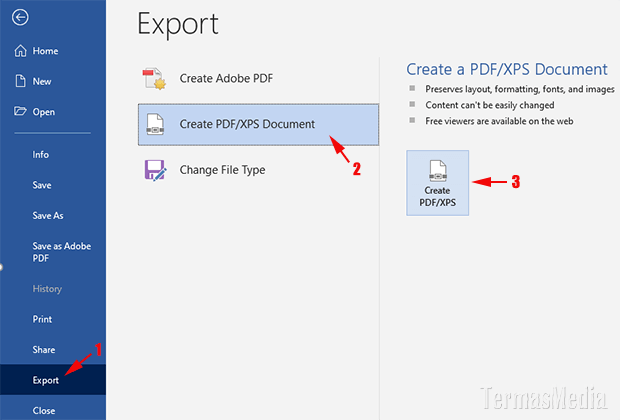
Untuk versi Word terbaru, Anda bisa menggunakan menu File, lalu pilih Export dan klik Create PDF/XPS. Fitur ini memberikan kontrol lebih, seperti memilih halaman tertentu atau mengatur ukuran kertas. Prosesnya sama mudahnya dan hanya memakan waktu beberapa detik.
Jika Anda menggunakan Word di Mac, caranya sedikit berbeda dengan klik File, lalu Export as PDF. Meskipun antarmukanya berbeda, hasil akhirnya tetap sama berkualitasnya.
Menggunakan Google Docs sebagai Alternatif Gratis
Bagi yang tidak memiliki Microsoft Word, Google Docs bisa menjadi solusi praktis untuk mengubah Word ke PDF. Anda cukup mengunggah file .docx ke Google Drive, lalu membukanya dengan Google Docs. Setelah itu, buka menu File, pilih Download, dan pilih opsi PDF Document.
Metode ini bekerja baik untuk dokumen sederhana, namun mungkin ada sedikit perubahan format jika file asli memiliki tata letak yang kompleks. Pastikan Anda memeriksa hasil PDF sebelum mengirimkannya ke orang lain.
Menggunakan Situs Online Konverter
Ada banyak situs web yang menyediakan layanan konversi Word ke PDF secara gratis dan cepat. Beberapa yang populer antara lain Smallpdf, ILovePDF, dan Online2PDF. Anda hanya perlu mengunggah file, menunggu beberapa detik, lalu mengunduh hasilnya.
Kelebihan situs online adalah tidak perlu menginstal software apa pun dan bisa diakses dari perangkat apa pun. Namun, Anda harus berhati-hati dengan privasi data karena file Anda akan diunggah ke server pihak ketiga. Untuk dokumen sensitif, sebaiknya gunakan metode offline.
Tips Memilih Situs Konverter yang Aman
Pilihlah situs yang memiliki kebijakan privasi jelas dan secara otomatis menghapus file setelah beberapa jam. Hindari situs yang meminta Anda membuat akun atau membayar untuk fitur dasar. Baca ulasan pengguna lain untuk memastikan keandalannya.
Menggunakan Aplikasi Android dan iOS
Jika Anda sering bekerja dari ponsel, aplikasi mobile seperti Microsoft Office dan WPS Office menyediakan fitur ekspor ke PDF. Buka dokumen di aplikasi tersebut, lalu cari ikon share atau menu File, dan pilih Print atau Save as PDF.
Di perangkat Android, Anda juga bisa menggunakan Google Drive untuk mengonversi file secara langsung. Buka file Word di Drive, lalu pilih opsi Open with dan pilih Google Docs, kemudian unduh sebagai PDF. Cara ini sangat membantu saat Anda sedang bepergian.
Menggunakan Software Konverter Desktop
Untuk kebutuhan profesional dengan file berukuran besar atau banyak dokumen, software seperti Adobe Acrobat atau WPS Office bisa menjadi pilihan. Aplikasi ini menawarkan pengaturan lanjutan seperti kompresi file dan proteksi kata sandi. Anda bisa membeli lisensi atau menggunakan versi trial terlebih dahulu.
Software desktop biasanya lebih stabil untuk file dengan banyak gambar dan tabel. Hasil konversinya juga lebih presisi dibandingkan dengan alat online. Namun, Anda perlu menginstal program di komputer dan mempelajari antarmukanya.
Kesimpulan
Ada banyak cara mengubah Word ke PDF bahasa Indonesia yang bisa disesuaikan dengan kebutuhan dan perangkat Anda. Mulai dari fitur bawaan Microsoft Word, Google Docs, situs online, hingga aplikasi mobile, semuanya mudah digunakan. Pilih metode yang paling nyaman dan perhatikan keamanan data Anda.
Untuk hasil terbaik, selalu periksa kembali file PDF setelah konversi untuk memastikan tidak ada halaman yang terpotong atau format yang berantakan. Dengan panduan ini, Anda tidak perlu bingung lagi saat diminta mengirim dokumen dalam format PDF.
Tinggalkan Balasan