

Mengubah Dokumen Word Menjadi PDF adalah kebutuhan umum bagi banyak orang, baik untuk keperluan kerja, sekolah, maupun administrasi. Nitro Pro 9 menjadi salah satu perangkat lunak andalan yang menawarkan kemudahan dalam proses konversi ini. Artikel ini akan memandu Anda langkah demi langkah tentang cara mengubah Word ke PDF dengan Nitro Pro 9 secara efisien.
Mengapa Memilih Nitro Pro 9 untuk Konversi PDF?
Nitro Pro 9 hadir sebagai solusi lengkap untuk mengelola file PDF, termasuk konversi dari berbagai format dokumen. Keunggulan utamanya terletak pada kemampuannya mengubah file Word menjadi PDF tanpa kehilangan format asli, seperti tabel, gambar, dan tata letak halaman. Anda tidak perlu menginstal perangkat lunak tambahan karena Nitro Pro 9 sudah terintegrasi dengan baik di sistem operasi Windows.
Selain itu, aplikasi ini menawarkan antarmuka yang mirip dengan Microsoft Office, sehingga pengguna baru pun dapat beradaptasi dengan cepat. Proses konversi juga berjalan cepat dan hasilnya presisi, menjadikannya pilihan tepat bagi profesional yang mengutamakan efisiensi.
Fitur Unggulan Nitro Pro 9
- Konversi dua arah antara PDF dan Word, Excel, serta PowerPoint.
- Penggabungan dan pemisahan halaman PDF dengan mudah.
- Opsi enkripsi dan proteksi kata sandi untuk dokumen sensitif.
- Pengenalan teks (OCR) untuk memindai dokumen kertas menjadi PDF yang dapat dicari.
Langkah-Langkah mengubah Word ke PDF dengan Nitro Pro 9
Ada beberapa metode yang bisa Anda gunakan untuk mengonversi dokumen Word ke PDF menggunakan Nitro Pro 9. Berikut adalah cara paling umum dan efektif yang bisa langsung Anda praktikkan.
Metode Pertama: Menggunakan Fitur Print
Metode ini memanfaatkan printer virtual Nitro PDF Creator yang terpasang otomatis saat instalasi. Buka dokumen Word Anda, lalu klik menu File dan pilih Print. Pada bagian printer, pilih opsi Nitro PDF Creator, kemudian klik Print untuk memulai proses konversi.
Setelah itu, jendela Nitro PDF Creator akan muncul menawarkan beberapa opsi seperti menentukan lokasi penyimpanan dan mengatur properti file. Anda bisa langsung klik Convert untuk menyimpan dokumen dalam format PDF. Metode ini sangat berguna jika Anda ingin mengonversi banyak file sekaligus tanpa harus membuka Nitro Pro secara terpisah.
Metode Kedua: Konversi Langsung dari Nitro Pro
Jika Anda sudah membuka Nitro Pro 9, caranya tidak kalah mudah. Klik tab Home, lalu pilih tombol Convert dan pilih opsi Word to PDF. Setelah itu, cari file Word yang ingin diubah, lalu klik Open. Nitro Pro akan otomatis mengonversi dan membuka hasilnya dalam tampilan PDF.
Metode ini memberikan kontrol lebih besar karena Anda bisa langsung mengedit atau menyesuaikan pengaturan konversi sebelum menyimpan. Misalnya, Anda dapat mengatur ukuran halaman, orientasi, atau kualitas gambar sesuai kebutuhan.
Metode Ketiga: Menggunakan Klik Kanan di Windows Explorer
Untuk cara yang paling cepat, Anda bisa langsung klik kanan pada file Word di Windows Explorer. Pilih opsi Convert to PDF with Nitro, maka proses konversi akan berjalan tanpa perlu membuka aplikasi apa pun. File PDF hasil konversi akan otomatis tersimpan di folder yang sama dengan dokumen asli.
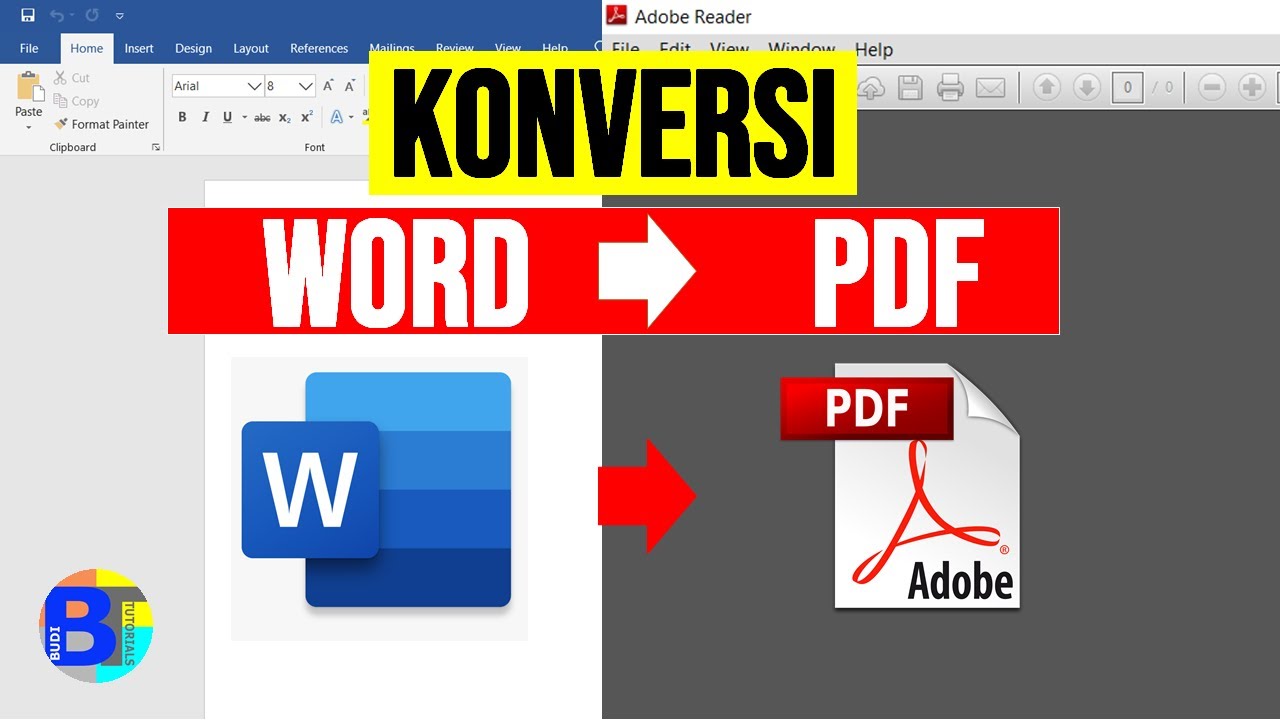
Metode ini sangat efisien untuk mengonversi banyak file sekaligus. Anda bisa memilih beberapa file Word sekaligus, klik kanan, lalu pilih opsi yang sama. Nitro Pro akan memproses semuanya secara berurutan.
Tips Mengoptimalkan Hasil konversi word ke pdf
Meskipun Nitro Pro 9 sudah sangat andal, ada beberapa hal yang bisa Anda lakukan untuk memastikan hasil konversi sempurna. Pertama, pastikan dokumen Word Anda sudah rapi dan tidak ada elemen yang bermasalah seperti font yang tidak umum atau gambar resolusi rendah. Kedua, periksa pengaturan halaman di Word sebelum konversi, karena ukuran kertas yang tidak standar bisa memengaruhi hasil PDF.
Jika dokumen mengandung hyperlink atau bookmark, Anda bisa mengaktifkan opsi untuk mempertahankan tautan tersebut saat konversi. Nitro Pro 9 menyediakan pengaturan ini di bagian Properties pada jendela print. Dengan begitu, PDF yang dihasilkan akan tetap interaktif dan mudah dinavigasi.
Mengatasi Masalah Umum Saat Konversi
Kadang Anda mungkin mengalami kendala seperti hasil PDF yang terpotong atau format berantakan. Untuk mengatasinya, coba ubah pengaturan skala di Nitro PDF Creator menjadi Fit to Page. Anda juga bisa memastikan bahwa versi Nitro Pro 9 sudah diperbarui ke pembaruan terbaru untuk memperbaiki bug yang mungkin ada.
Apabila file Word berisi banyak gambar beresolusi tinggi, proses konversi mungkin sedikit lambat. Solusinya, kompres gambar di Word terlebih dahulu sebelum melakukan konversi. Ini akan mempercepat proses dan menghasilkan ukuran file PDF yang lebih kecil.
Alternatif Lain Menggunakan Nitro Pro 9
Selain mengonversi, Nitro Pro 9 juga memungkinkan Anda menggabungkan beberapa file Word menjadi satu PDF. Anda tinggal memilih opsi Merge pada tab Home, lalu tambahkan semua file yang diinginkan. Fitur ini sangat membantu ketika Anda perlu menggabungkan laporan atau dokumen dari beberapa sumber.
Nitro Pro 9 juga menyediakan fitur untuk mengubah PDF kembali menjadi Word, sehingga Anda bisa mengedit konten dengan mudah. Ini menjadikannya alat yang serbaguna untuk kebutuhan pengelolaan dokumen sehari-hari.
Kesimpulan
Mengubah Word ke PDF dengan Nitro Pro 9 adalah proses yang sederhana dan dapat dilakukan melalui berbagai metode sesuai preferensi Anda. Baik menggunakan printer virtual, konversi langsung, atau klik kanan, semuanya memberikan hasil yang akurat dan cepat. Dengan mengikuti panduan di atas, Anda dapat mengelola dokumen PDF secara profesional tanpa kesulitan.
Pastikan untuk selalu memperbarui perangkat lunak Nitro Pro Anda agar mendapatkan fitur dan perbaikan terbaru. Dengan demikian, pengalaman konversi Anda akan selalu optimal dan bebas hambatan.
Tinggalkan Balasan