

Mengubah dokumen Word menjadi PDF adalah kebutuhan umum bagi banyak pekerja kantoran dan mahasiswa. Nitro Pro 10 menawarkan solusi praktis untuk konversi file tanpa mengurangi kualitas format aslinya.
Dengan antarmuka yang mirip dengan Microsoft Office, pengguna dapat beradaptasi dengan cepat. Artikel ini akan memandu Anda langkah demi langkah menggunakan Nitro Pro 10 untuk mengonversi file .docx menjadi .pdf.
Mengapa Memilih Nitro Pro 10 untuk Konversi PDF?
Nitro Pro 10 dikenal sebagai alternatif hemat biaya dibandingkan Adobe Acrobat. Perangkat lunak ini menyediakan fitur lengkap seperti pembuatan, pengeditan, dan konversi PDF dalam satu aplikasi.
Keunggulan utamanya adalah kemampuannya mempertahankan tata letak, font, dan gambar saat mengubah Word ke PDF. Prosesnya juga relatif cepat bahkan untuk dokumen berisi banyak halaman.
Fitur Unggulan Nitro Pro 10
- Konversi massal beberapa file Word sekaligus.
- Penggabungan dan pemisahan halaman PDF.
- Opsi enkripsi kata sandi untuk dokumen sensitif.
- Integrasi langsung dengan aplikasi Microsoft Office.
Fitur-fitur tersebut menjadikan Nitro Pro 10 pilihan tepat bagi pengguna yang menginginkan efisiensi kerja. Anda tidak perlu menginstal plugin tambahan karena semuanya sudah terintegrasi.
Langkah Pertama: Menggunakan Tombol Konversi Cepat
Cara termudah mengubah Word ke PDF adalah melalui tombol konversi yang tersedia di ribbon Nitro. Setelah menginstal Nitro Pro 10, Anda akan melihat tab baru bernama Nitro di dalam Microsoft Word.
Buka dokumen Word yang ingin dikonversi, lalu klik tab Nitro dan pilih opsi Convert to PDF. Secara otomatis, Nitro akan memproses file dan membuka hasilnya di aplikasi Nitro Pro 10.
Menyesuaikan Pengaturan Konversi
Sebelum mengonversi, Anda dapat mengklik ikon kecil di samping tombol untuk membuka pengaturan lanjutan. Di sana Anda bisa memilih resolusi gambar, ukuran halaman, dan apakah ingin menyimpan file langsung atau membukanya terlebih dahulu.
Pengaturan ini berguna jika Anda ingin mengoptimalkan ukuran file PDF. Misalnya, untuk dokumen yang akan dikirim melalui email, pilih resolusi lebih rendah agar ukurannya lebih kecil.
Metode Alternatif: Buka File di Nitro Pro 10
Jika Anda sudah membuka Nitro Pro 10 tanpa melalui Word, Anda tetap bisa mengonversi file dengan mudah. Klik menu File lalu pilih Open untuk memuat dokumen Word yang ingin diubah.
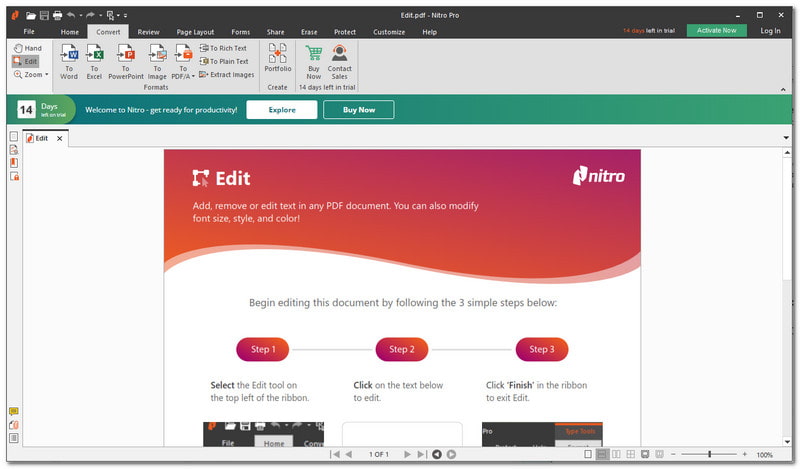
Setelah file terbuka di Nitro, klik tab Convert dan pilih To PDF. Nitro akan langsung membuat versi PDF dari dokumen Word tersebut tanpa mengubah file aslinya.
Metode ini berguna ketika Anda menerima file Word dari orang lain dan ingin mengonversinya tanpa membuka Microsoft Word. Semua proses berjalan di dalam satu aplikasi Nitro Pro 10.
Mengonversi Beberapa File Sekaligus
Untuk menghemat waktu, Nitro Pro 10 mendukung konversi batch. Anda bisa memilih beberapa file Word sekaligus di Windows Explorer, klik kanan, lalu pilih Convert to PDF with Nitro.
Setiap file akan diproses satu per satu dan hasilnya disimpan di folder yang sama dengan file asli. Fitur ini sangat membantu saat Anda memiliki banyak dokumen untuk diarsipkan dalam format PDF.
Tips Mengatasi Masalah konversi Word ke PDF
Kadang ditemui masalah seperti font berubah atau halaman menjadi tidak rapi setelah konversi. Hal ini biasanya terjadi karena font yang digunakan tidak tersedia di sistem atau tabel yang terlalu lebar.
Untuk mengatasinya, pastikan semua font yang dipakai telah terinstal di komputer. Selain itu, gunakan orientasi halaman yang sesuai dan hindari penggunaan kolom yang terlalu kompleks pada dokumen Word.
Jika masalah berlanjut, Anda bisa menggunakan opsi Print to Nitro PDF yang berfungsi seperti printer virtual. Cara ini sering menghasilkan output yang lebih stabil untuk dokumen dengan format rumit.
Kesimpulan
Mengubah Word ke PDF dengan Nitro Pro 10 sangatlah mudah dan dapat dilakukan melalui beberapa metode. Anda bisa menggunakan tombol di Word, membuka file langsung di Nitro, atau memanfaatkan konversi batch untuk banyak file.
Dengan mengikuti panduan di atas, Anda dapat menghasilkan dokumen PDF berkualitas tinggi tanpa kesulitan. Pastikan untuk selalu memperbarui Nitro Pro 10 agar mendapatkan fitur dan perbaikan terbaru dari pengembangnya.
Tinggalkan Balasan