

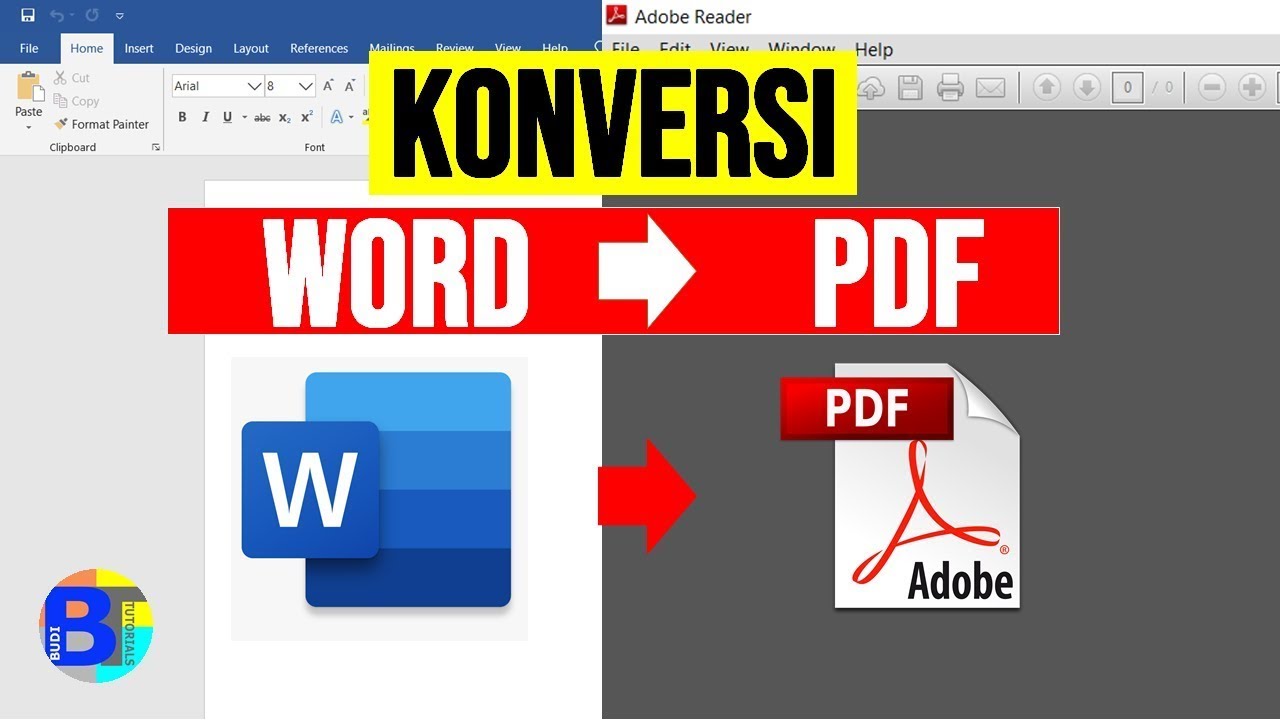
Mengubah dokumen Word menjadi PDF adalah kebutuhan umum bagi banyak orang, baik untuk keperluan kerja, sekolah, maupun administrasi. format pdf dipilih karena tampilannya konsisten di semua perangkat dan sulit diubah oleh orang lain.
Pada tahun 2026, ada banyak metode yang bisa Anda gunakan untuk konversi ini, mulai dari fitur bawaan hingga aplikasi online. Artikel ini akan membahas langkah-langkah praktis yang bisa langsung Anda praktikkan di komputer.
Menggunakan Fitur Simpan Sebagai di Microsoft Word
Cara paling sederhana adalah memanfaatkan fitur bawaan Microsoft Word yang sudah tersedia di semua versi modern. Anda tidak perlu menginstal software tambahan apa pun untuk metode ini.
Langkah pertama, buka dokumen Word yang ingin Anda ubah, lalu klik menu File di pojok kiri atas. Setelah itu, pilih opsi Save As atau Simpan Sebagai dan tentukan folder tujuan penyimpanan.
Pada bagian Save as type atau Format file, pilih PDF dari daftar pilihan yang tersedia. Terakhir, klik tombol Save atau Simpan, dan file PDF Anda akan langsung dibuat secara otomatis.
Mengatur Opsi Konversi PDF
Sebelum menyimpan, Anda bisa mengklik opsi More Options atau Opsi Lainnya untuk menyesuaikan pengaturan. Di sana, Anda dapat memilih halaman mana saja yang ingin disertakan atau mengoptimalkan ukuran file.
Jika dokumen Anda mengandung banyak gambar, pilih opsi Minimum Size untuk hasil PDF yang lebih ringan. Namun, jika kualitas visual adalah prioritas, gunakan opsi Standard untuk hasil terbaik.
Memanfaatkan Tombol Export atau Ekspor
Selain Save As, Microsoft Word juga menyediakan menu Export yang lebih spesifik untuk konversi dokumen. Menu ini biasanya terletak di bagian bawah menu File dan menawarkan pilihan langsung untuk membuat PDF.
Dengan memilih Export, Anda akan diarahkan ke panel yang menampilkan opsi Create PDF/XPS Document. Klik tombol tersebut, lalu atur nama file dan lokasi penyimpanan sesuai keinginan Anda.
Metode ini sangat berguna jika Anda ingin memastikan bahwa hasil PDF sesuai dengan format asli dokumen. Fitur ini juga memungkinkan Anda untuk membuka file PDF setelah proses selesai secara otomatis.
Menggunakan Aplikasi Online atau Situs Web Konverter
Jika Anda tidak memiliki Microsoft Word di PC, Anda bisa memanfaatkan layanan konverter online yang gratis dan mudah diakses. Banyak situs web yang menyediakan layanan ini tanpa perlu registrasi atau instalasi.
Beberapa situs populer seperti Smallpdf, ILovePDF, atau Adobe Acrobat Online dapat mengubah file Word menjadi PDF hanya dalam hitungan detik. Anda cukup mengunggah file, menunggu proses, lalu mengunduh hasilnya.
Tips Keamanan Saat Menggunakan Layanan Online
Pastikan Anda hanya menggunakan situs yang terpercaya dan memiliki protokol keamanan yang jelas. Jangan mengunggah dokumen yang bersifat sangat rahasia ke layanan online gratis tanpa jaminan privasi.
Untuk dokumen sensitif, lebih baik menggunakan metode offline seperti fitur bawaan Word atau aplikasi desktop. Hal ini untuk mencegah risiko kebocoran data yang mungkin terjadi di masa mendatang.
Menggunakan Aplikasi Desktop Alternatif (LibreOffice dan Google Drive)
Selain Microsoft Word, ada beberapa aplikasi desktop gratis yang bisa Anda gunakan untuk konversi ini. LibreOffice Writer, misalnya, adalah perangkat lunak open-source yang mendukung penyimpanan dalam format PDF.
Cara penggunaannya hampir sama dengan Word: buka dokumen, klik File, lalu pilih Export as PDF. Anda juga bisa menggunakan Google Drive yang terintegrasi dengan Google Docs untuk konversi secara online.
Dengan Google Drive, Anda cukup mengunggah file Word, membukanya dengan Google Docs, lalu memilih menu File dan Download sebagai PDF. Metode ini sangat praktis jika Anda sudah terbiasa dengan ekosistem Google.
Kesimpulan
Mengubah Word ke PDF dari PC sebenarnya sangat mudah dan bisa dilakukan dengan berbagai cara. Anda bisa memilih metode yang paling sesuai dengan kebutuhan dan perangkat yang Anda miliki.
Jika menginginkan kecepatan dan keamanan, gunakan fitur bawaan Microsoft Word. Jika butuh fleksibilitas tanpa instalasi, layanan online atau Google Drive bisa menjadi alternatif yang andal.
Tinggalkan Balasan