

Mengubah dokumen Word menjadi PDF adalah kebutuhan umum, terutama saat ingin berbagi file tanpa mengubah format. Walau MS Word 2007 tidak memiliki fitur ekspor PDF langsung seperti versi terbaru, Anda tetap bisa melakukannya dengan beberapa cara praktis. Artikel ini akan memandu Anda langkah demi langkah untuk mengubah file Word 2007 menjadi PDF secara efisien.
Mengapa Perlu Mengubah Word ke PDF di MS Word 2007?
format pdf menjaga tata letak, font, dan gambar agar tetap konsisten di perangkat lain. Ini sangat penting ketika Anda mengirim dokumen resmi, laporan, atau skripsi ke dosen atau klien. Dengan PDF, penerima tidak bisa dengan mudah mengubah isi dokumen tanpa meninggalkan jejak.
Selain itu, PDF lebih mudah dibuka di berbagai perangkat, termasuk smartphone dan tablet, tanpa perlu aplikasi pengolah kata. Anda juga bisa mengunci file PDF agar tidak disalin atau dicetak, memberikan keamanan ekstra untuk dokumen sensitif.
Keterbatasan MS Word 2007
Perlu diketahui bahwa MS Word 2007 tidak menyediakan tombol langsung untuk menyimpan sebagai PDF. Anda harus menggunakan add-in atau konverter eksternal untuk mencapai hasil yang sama.
Namun, jangan khawatir karena ada beberapa solusi sederhana yang bisa Anda pilih sesuai kebutuhan. Semua metode di bawah ini gratis atau sudah tersedia di sistem operasi Anda.
Metode 1: Menggunakan Add-in Resmi Microsoft (Save as PDF or XPS)
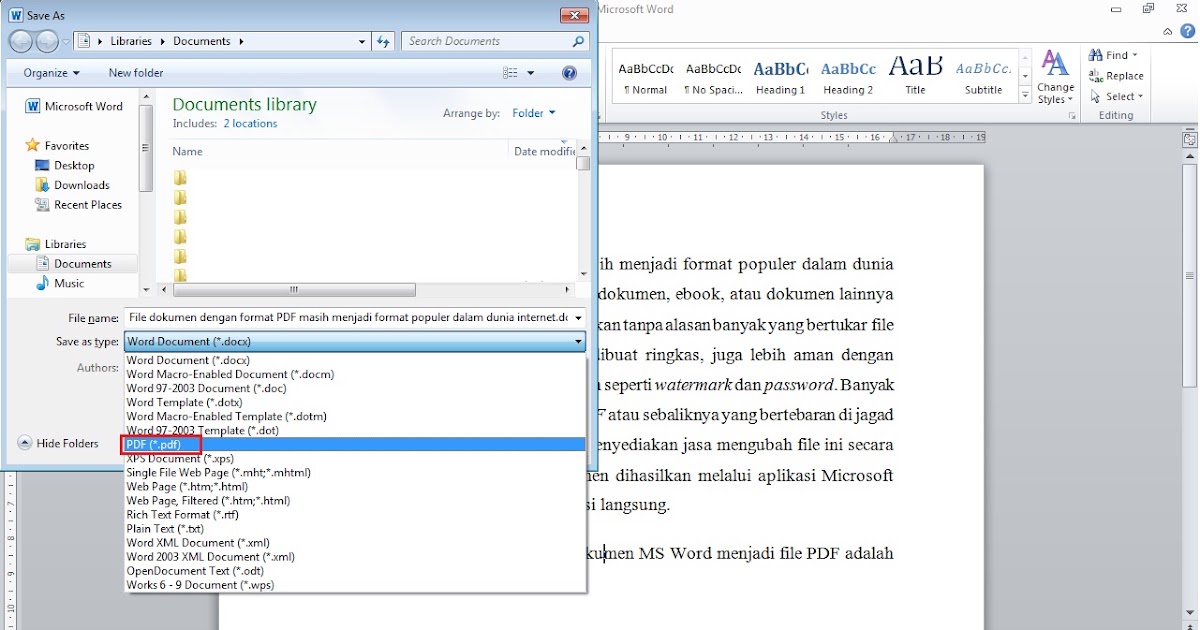
Cara pertama adalah menginstal add-in resmi dari Microsoft bernama Save as PDF or XPS. Add-in ini dirancang khusus untuk MS Office 2007 dan dapat diunduh langsung dari situs web Microsoft. Setelah diinstal, Anda akan melihat opsi baru di menu Office Button.
Berikut langkah-langkahnya: buka dokumen Word 2007 Anda, klik tombol Office Button di kiri atas, lalu arahkan ke Save As. Pilih opsi PDF or XPS yang muncul setelah add-in terinstal. Setelah itu, beri nama file dan klik Publish untuk menyimpannya sebagai PDF.
Keuntungan Menggunakan Add-in Resmi
Add-in ini terintegrasi langsung dengan Word sehingga hasil konversi sangat akurat. Semua elemen seperti header, footer, dan hyperlink akan dipertahankan dengan baik. Anda juga bisa mengatur ukuran file PDF melalui opsi Minimum Size atau Standard Size.
Meski begitu, pastikan Anda mengunduh add-in dari sumber resmi agar terhindar dari malware. Setelah terinstal, Anda tidak perlu menginstal ulang setiap kali membuka Word.
Metode 2: Menggunakan Fitur Print to PDF di Windows
Jika tidak ingin menambahkan add-in, Anda bisa memanfaatkan fitur bawaan Windows yang disebut Microsoft Print to PDF. Fitur ini tersedia di Windows 10 dan Windows 11, namun bisa juga diaktifkan di Windows 7 dengan menambahkan printer virtual.
Caranya sangat mudah: buka dokumen di Word 2007, klik Office Button, lalu pilih Print atau tekan Ctrl+P. Pada dialog Print, pilih printer Microsoft Print to PDF dari daftar printer yang tersedia. Klik OK, lalu tentukan lokasi penyimpanan dan nama file PDF saat jendela baru muncul.
Keunggulan Metode Print to PDF
Metode ini tidak memerlukan instalasi tambahan dan bekerja cepat, bahkan untuk dokumen berhalaman banyak. Anda juga bisa mengatur halaman tertentu yang ingin diubah menjadi PDF, misalnya hanya halaman 1-5 saja.
Namun, pastikan Anda memilih printer virtual PDF yang benar, bukan printer fisik. Jika tidak ada opsi tersebut, Anda perlu mengaktifkan fitur ini melalui Control Panel atau menggunakan alternatif lain.
Metode 3: Menggunakan Konverter Online Gratis
Bagi Anda yang tidak ingin menginstal apa pun, konverter online bisa menjadi penyelamat. Banyak situs web yang menawarkan layanan ubah Word ke PDF secara gratis, seperti Smallpdf, ILovePDF, atau Google Drive. Anda hanya perlu mengunggah file Word, tunggu proses konversi, lalu unduh hasilnya.
Sebelum menggunakan konverter online, pastikan dokumen Anda tidak mengandung informasi sensitif. Karena file diunggah ke server pihak ketiga, ada risiko kebocoran data. Gunakan situs yang memiliki reputasi baik dan hapus file dari server setelah diunduh jika memungkinkan.
Langkah Menggunakan Google Drive
Salah satu cara online yang paling aman adalah melalui Google Drive. Unggah file Word ke Google Drive, buka dengan Google Docs, lalu klik File, pilih Download, dan pilih PDF Document. Metode ini gratis dan tidak perlu mendaftar jika Anda sudah punya akun Google.
Hasil konversi dari Google Docs cukup akurat untuk dokumen sederhana, namun mungkin ada perbedaan kecil pada font atau tabel. Untuk dokumen kompleks dengan banyak gambar, sebaiknya gunakan add-in atau print to PDF.
Tips Agar Hasil Konversi PDF Tetap Rapi
Agar PDF yang dihasilkan tidak berantakan, pastikan dokumen Word Anda sudah rapi sebelum dikonversi. Periksa margin, ukuran font, dan pastikan tidak ada halaman kosong yang tidak perlu. Gunakan page break secara manual jika diperlukan untuk memisahkan bab.
Selain itu, hindari menggunakan font yang tidak umum karena bisa diganti oleh sistem saat dikonversi. Gunakan font standar seperti Times New Roman atau Arial agar hasilnya konsisten. Jika ada gambar, pastikan resolusi cukup tinggi agar tidak pecah saat dicetak dari PDF.
Mengatasi Masalah Umum saat Konversi
Kadang hasil konversi tidak sesuai harapan, misalnya halaman menjadi lebih banyak atau font berubah. Jika ini terjadi, coba ubah pengaturan printer virtual dari Default ke High Quality di properti printer. Anda juga bisa menyesuaikan ukuran kertas agar sesuai dengan dokumen asli.
Jika menggunakan add-in dan muncul pesan error, periksa apakah Microsoft Office sudah diperbarui ke Service Pack terbaru. Add-in hanya berfungsi jika Office 2007 Anda sudah diinstal dengan Service Pack 2 atau lebih tinggi. Unduh pembaruan dari situs resmi Microsoft untuk memastikan kompatibilitas.
Kesimpulan
Mengubah Word ke PDF di MS Word 2007 ternyata tidak sulit jika Anda tahu caranya. Anda bisa memilih antara menambahkan add-in resmi, menggunakan fitur print to PDF, atau memanfaatkan konverter online. Setiap metode memiliki kelebihan dan kekurangan, jadi pilih yang paling sesuai dengan kebutuhan dan perangkat Anda.
Dengan mengikuti panduan di atas, dokumen Anda akan siap dibagikan dalam format PDF yang profesional dan mudah diakses. Jangan lupa untuk selalu memeriksa hasil konversi sebelum mengirim ke orang lain agar tidak ada kesalahan tampilan.
Tinggalkan Balasan