

Mengubah dokumen Word menjadi PDF di iPhone kini menjadi kebutuhan penting bagi banyak orang. Dengan format pdf, dokumen terlihat rapi dan tidak mudah berubah saat dibuka di perangkat lain. Artikel ini akan membahas beberapa cara praktis yang bisa Anda lakukan langsung dari HP iPhone.
Menggunakan Aplikasi Bawaan Pages
Pages adalah aplikasi pengolah kata bawaan dari Apple yang sering terpasang di iPhone. Aplikasi ini memiliki fitur ekspor langsung ke format PDF tanpa perlu aplikasi tambahan. Anda hanya perlu membuka dokumen Word di Pages lalu memilih opsi ekspor.
Langkahnya sangat sederhana, buka dokumen yang ingin dikonversi lalu ketuk ikon tiga titik di pojok kanan atas. Setelah itu pilih menu Ekspor dan pilih opsi PDF dari daftar format yang tersedia. File PDF akan langsung tersimpan di aplikasi File atau bisa langsung dibagikan.
Keunggulan Menggunakan Pages
- Tidak memerlukan aplikasi tambahan karena sudah terpasang di iPhone.
- Hasil konversi cukup akurat dan mempertahankan tata letak dokumen.
- Prosesnya cepat dan bisa dilakukan secara offline tanpa internet.
Namun, perlu diketahui bahwa Pages mungkin tidak mendukung semua format Word secara sempurna. Beberapa elemen kompleks seperti tabel atau gambar mungkin sedikit bergeser saat dikonversi.
Menggunakan Aplikasi Microsoft Word untuk iPhone
Jika Anda sering bekerja dengan dokumen Word, aplikasi Microsoft Word versi mobile bisa menjadi pilihan terbaik. Aplikasi ini tersedia gratis di App Store dan mendukung konversi ke PDF dengan mudah. Anda bisa membuka dokumen yang sudah ada atau membuat dokumen baru langsung di aplikasi.
Setelah dokumen terbuka, ketuk menu File di pojok kiri atas lalu pilih opsi Export atau Save As. Dari daftar format yang muncul, pilih PDF dan tentukan lokasi penyimpanan yang diinginkan. Proses ini hanya membutuhkan beberapa detik saja.
Fitur Unggulan Microsoft Word Mobile
- Kompatibilitas tinggi dengan berbagai format dokumen Word.
- Menyediakan sinkronisasi dengan OneDrive agar dokumen tersimpan otomatis.
- Mendukung pengeditan sebelum konversi tanpa mengubah format asli.
Meski gratis, beberapa fitur lanjutan memerlukan langganan Microsoft 365. Namun untuk kebutuhan konversi dasar, versi gratis sudah cukup membantu.
Menggunakan Layanan Online Melalui Safari
Anda juga bisa memanfaatkan layanan konversi online langsung dari browser Safari di iPhone. Banyak situs web menyediakan fitur ubah Word ke PDF secara gratis tanpa perlu menginstal aplikasi. Cara ini sangat praktis terutama saat Anda tidak ingin menambah aplikasi baru di perangkat.
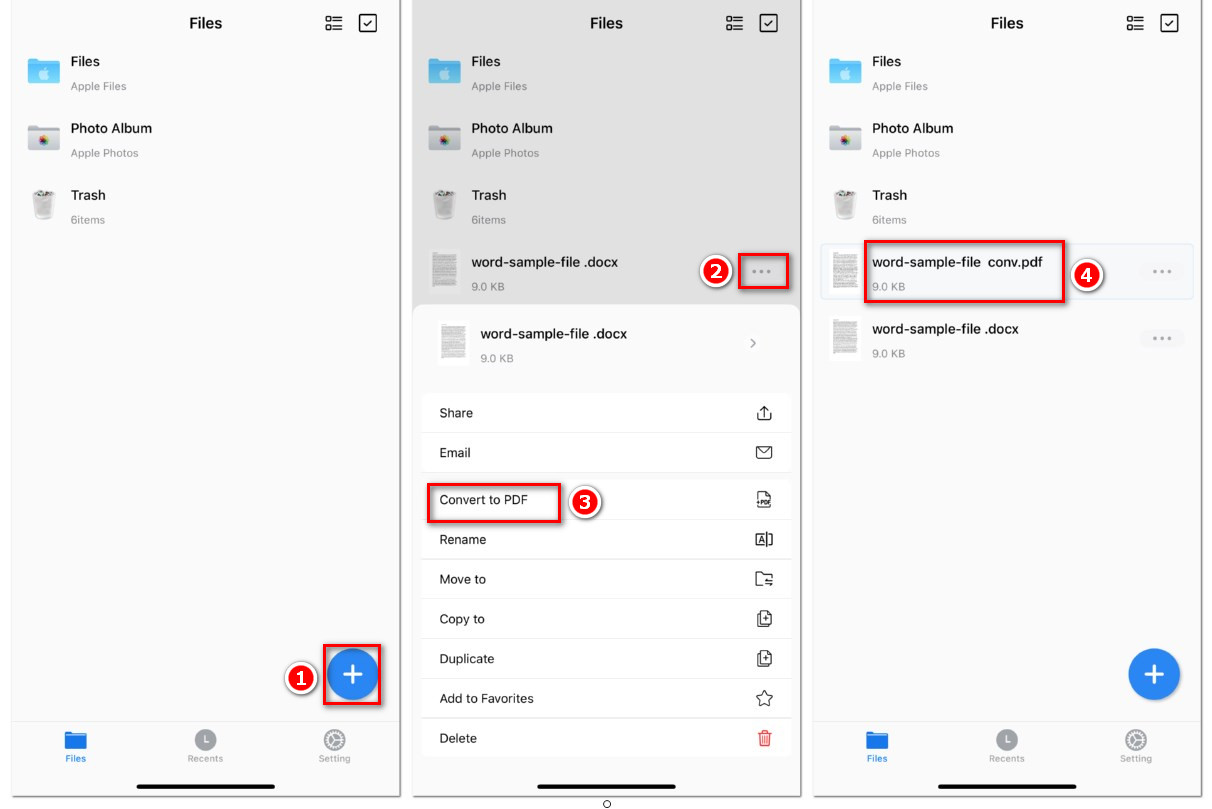
Pertama, buka Safari dan kunjungi situs konverter PDF yang terpercaya seperti Smallpdf atau ILovePDF. Unggah dokumen Word dari aplikasi File, lalu tunggu proses konversi selesai. Setelah itu, unduh file PDF dan simpan ke iPhone Anda.
Tips Menggunakan Layanan Online
- Pastikan koneksi internet stabil agar proses unggah dan unduh berjalan lancar.
- Periksa kebijakan privasi situs untuk melindungi data dokumen Anda.
- Hindari mengunggah dokumen yang sangat sensitif ke layanan gratis.
Layanan online biasanya membatasi ukuran file maksimal, misalnya 50 MB untuk akun gratis. Jika dokumen Anda lebih besar, pertimbangkan untuk menggunakan aplikasi lokal seperti Pages atau Word.
Menggunakan Aplikasi Konverter Pihak Ketiga
Ada banyak aplikasi konverter khusus di App Store yang dirancang untuk mengubah Word ke PDF. Aplikasi seperti PDF Converter atau Documents by Readdle menawarkan fitur lengkap dengan antarmuka yang mudah digunakan. Beberapa di antaranya bahkan mendukung konversi batch untuk beberapa file sekaligus.
Setelah menginstal aplikasi pilihan, buka aplikasi tersebut dan impor dokumen Word dari aplikasi File. Pilih format output PDF lalu tekan tombol Konversi. Hasilnya bisa langsung dibagikan melalui email, WhatsApp, atau disimpan di iCloud.
Rekomendasi Aplikasi Konverter
- Documents by Readdle – gratis dan sangat populer dengan fitur lengkap.
- PDF Converter – ringan dan cepat untuk konversi file kecil.
- Adobe Scan – meski fokus pada scan, bisa juga mengonversi file.
Sebagian aplikasi menawarkan pembelian dalam aplikasi untuk menghilangkan iklan atau membuka fitur premium. Pastikan membaca ulasan pengguna sebelum memutuskan untuk mengunduh.
Kesimpulan
Mengubah Word ke PDF di iPhone bisa dilakukan dengan berbagai metode yang mudah dan cepat. Anda bisa memilih aplikasi bawaan Pages, Microsoft Word, layanan online, atau aplikasi pihak ketiga sesuai kebutuhan. Setiap metode memiliki kelebihan masing-masing, jadi sesuaikan dengan situasi dan preferensi Anda.
Untuk penggunaan harian, Pages atau Microsoft Word adalah pilihan paling praktis karena tidak memerlukan internet. Jika Anda ingin menghemat penyimpanan, layanan online bisa menjadi alternatif yang fleksibel. Semoga panduan ini membantu Anda dalam mengelola dokumen di iPhone dengan lebih efisien.



Tinggalkan Balasan