

Mengatur lembaran di Microsoft Word menjadi keterampilan penting bagi siapa saja yang rutin membuat dokumen profesional. Dengan pengaturan yang tepat, tampilan dokumen dapat disesuaikan dengan kebutuhan cetak atau digital.
Artikel ini memberikan panduan lengkap untuk mengubah lembaran di Word secara efisien.”,
“
Pentingnya Mengatur Lembaran di Word
“: “”,
“content”: “
Setiap dokumen memiliki tujuan khusus, baik untuk laporan resmi, brosur, atau materi presentasi. pengaturan lembaran yang tepat meningkatkan keterbacaan dan kesan visual pembaca.
Selain itu, penyesuaian orientasi dan margin dapat mengoptimalkan penggunaan ruang pada halaman.”,
“
Kesalahan dalam mengatur ukuran kertas atau orientasi dapat menyebabkan pemotongan teks saat dicetak. Dengan memahami cara mengubah lembaran, pengguna dapat menghindari revisi berulang dan menghemat waktu.
Pengaturan yang konsisten juga memudahkan kolaborasi antar tim.
“,
“
Langkah-langkah Mengubah Lembaran di Word
“: “”,
“content”: “
-
Pertama, buka dokumen yang ingin Anda ubah. Pilih tab Layout yang terletak di bagian atas antarmuka. Di sana, Anda akan menemukan grup pengaturan lembaran yang meliputi orientasi, ukuran, dan margin.
Setelah masuk ke tab Layout, klik tombol Orientation untuk memilih antara Portrait atau Landscape. Pilihan ini menentukan apakah halaman lebih tinggi atau lebih lebar, sesuai kebutuhan konten Anda.
Jika Anda menginginkan orientasi khusus, gunakan opsi Custom Size pada menu Size. Di sini, Anda dapat memasukkan dimensi kertas yang tidak tersedia secara default.
-
Langkah berikutnya adalah menyesuaikan ukuran kertas. Klik Size pada grup Layout, lalu pilih ukuran standar seperti A4, Letter, atau Legal.
Untuk ukuran non‑standar, pilih More Paper Sizes di bagian bawah menu. Masukkan lebar dan tinggi kertas dalam milimeter atau inci sesuai kebutuhan proyek.
Setelah menentukan ukuran, pastikan tampilan pratinjau di jendela dokumen sudah sesuai. Jika ada perbedaan, ulangi proses dengan nilai yang lebih tepat.
-
Selanjutnya, atur margin halaman untuk mengontrol ruang kosong di sekitar teks. Klik Margins pada tab Layout, kemudian pilih salah satu preset seperti Normal, Narrow, atau Wide.
Jika preset tidak memenuhi kebutuhan, pilih Custom Margins untuk mengatur nilai atas, bawah, kiri, dan kanan secara manual. Nilai margin yang tepat dapat meningkatkan estetika dan memudahkan penataan gambar.
Setelah mengatur margin, gunakan tombol Apply to untuk menerapkan perubahan pada seluruh dokumen atau hanya pada bagian tertentu.
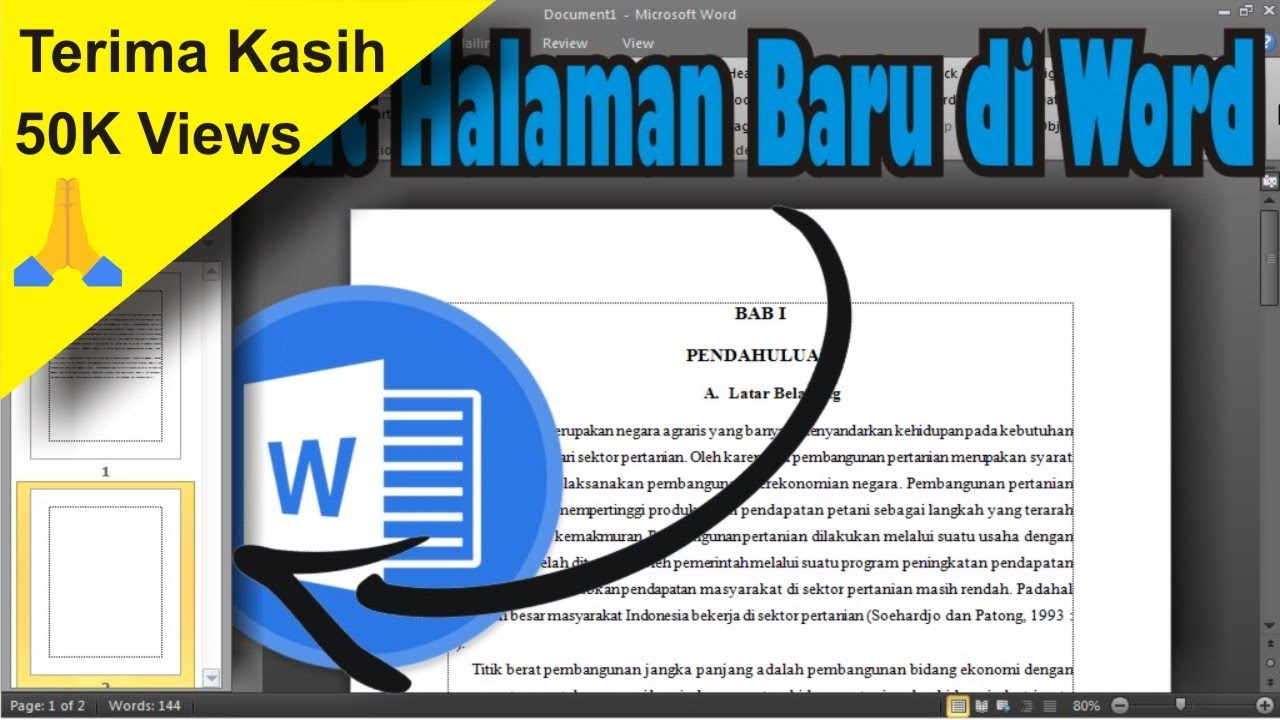
Cara Membuat Lembaran Baru atau Halaman Baru di Microsoft Word -
Untuk dokumen yang memerlukan pengaturan berbeda pada tiap bagian, manfaatkan fitur Section Break. Pilih Breaks di tab Layout, kemudian pilih jenis break yang diinginkan, seperti Next Page atau Continuous.
Setelah menambahkan section break, Anda dapat mengubah orientasi atau margin hanya pada bagian tersebut tanpa memengaruhi halaman lain. Ini sangat berguna untuk memasukkan tabel lebar atau gambar panoramik.
Pastikan setiap section memiliki header dan footer yang konsisten, atau sesuaikan jika diperlukan melalui tab Insert.
-
Terakhir, simpan pengaturan dengan memeriksa tampilan cetak. Pilih File → Print untuk melihat preview halaman yang akan dicetak.
Jika hasil pratinjau sudah sesuai, klik Save atau Save As untuk menyimpan dokumen dengan nama baru. Pengaturan lembaran akan tersimpan bersama file.
Anda juga dapat menyimpan pengaturan sebagai template untuk penggunaan berulang, sehingga tidak perlu mengulang langkah-langkah di atas setiap kali membuat dokumen baru.
“,
“
Tips Tambahan untuk Penyesuaian Lembaran
“: “”,
“content”: “
Gunakan fitur Gridlines untuk membantu menata elemen secara simetris pada halaman. Gridlines dapat diaktifkan melalui tab View dan tidak akan tercetak pada hasil akhir.
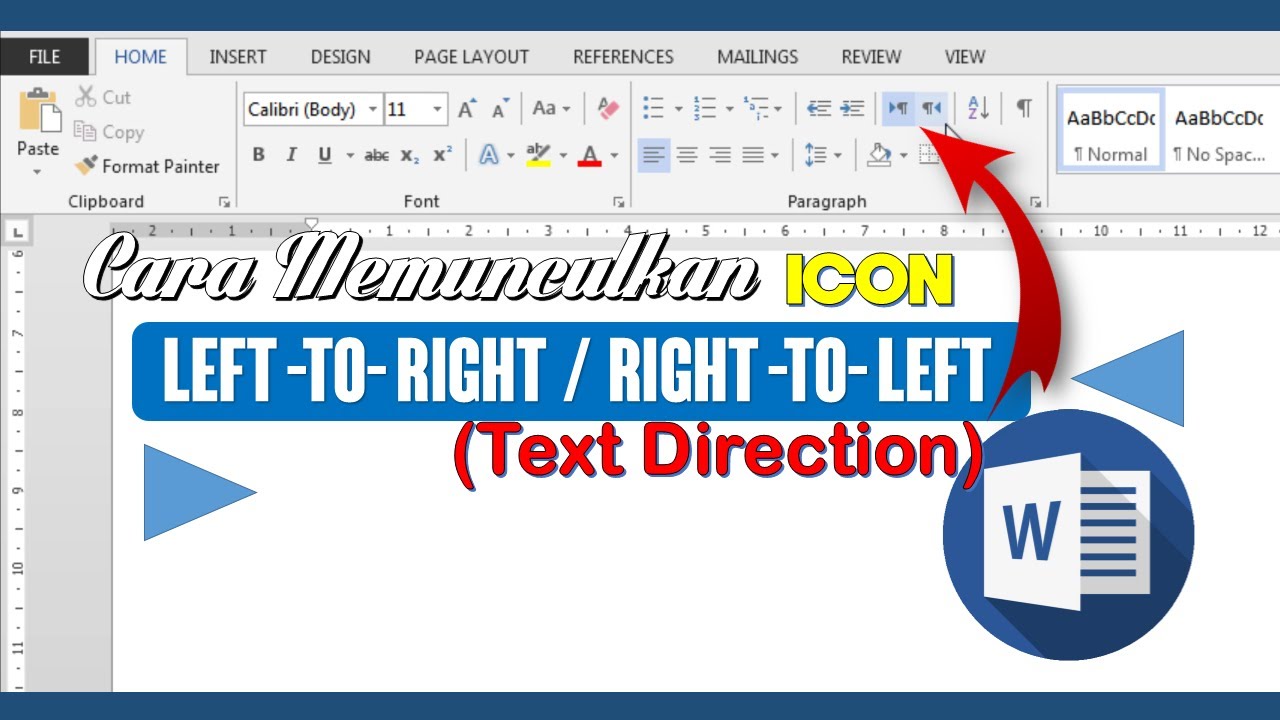
Jika Anda bekerja dengan dokumen multi‑bahasa, pertimbangkan orientasi dan margin yang sesuai dengan tata letak teks kanan‑ke‑kiri. Pengaturan ini dapat meningkatkan kenyamanan pembaca.
- Manfaatkan Header dan Footer untuk menambahkan nomor halaman otomatis.
- Gunakan Watermark bila dokumen memerlukan label rahasia atau draft.
- Selalu periksa kompatibilitas ukuran kertas dengan printer yang akan digunakan.
“,
“
Pengaturan Lanjutan untuk Lembaran
“: “”,
“content”: “
Fitur Page Setup memungkinkan Anda mengatur kolom, spasi, dan area cetak secara detail. Akses fitur ini melalui dialog box yang muncul setelah mengklik tombol kecil di pojok kanan bawah grup Layout.
Untuk dokumen yang memerlukan variasi ukuran halaman dalam satu file, gunakan kombinasi Section Break dan Different First Page. Ini berguna untuk membuat halaman judul dengan ukuran berbeda.
Jika Anda sering mencetak dokumen dengan ukuran khusus, simpan konfigurasi tersebut sebagai profil printer. Profil dapat dipilih kembali saat mencetak, menghemat waktu pengaturan ulang.
“,
“
Kesimpulan
“: “”,
“content”: “
Mengubah lembaran di Word tidak lagi menjadi tugas yang rumit setelah memahami langkah‑langkah dasar dan lanjutan. Dengan menguasai orientasi, ukuran, margin, serta section break, Anda dapat menghasilkan dokumen yang profesional dan sesuai kebutuhan.
Terus eksplorasi fitur-fitur tambahan seperti gridlines, header, dan template untuk meningkatkan efisiensi kerja. Pengaturan yang tepat akan mempercepat proses produksi dokumen dan meningkatkan kualitas hasil akhir.
Tinggalkan Balasan