

mengonversi dokumen Word menjadi PDF di iPhone kini tidak lagi rumit. Dengan beberapa aplikasi bawaan dan opsi gratis, Anda dapat melakukannya dalam hitungan menit. Artikel ini memberi panduan lengkap untuk tahun 2026.
Persiapan Awal
Pastikan iPhone Anda menjalankan iOS terbaru untuk kompatibilitas maksimal. Unduh aplikasi yang diperlukan seperti Files, Microsoft Word, atau aplikasi PDF gratis.
Periksa ukuran file Word agar tidak melebihi batas penyimpanan iCloud atau aplikasi yang dipilih. Hal ini mempercepat proses konversi.
Langkah 1: Buka Dokumen Word
Buka aplikasi Microsoft Word atau Files, lalu temukan file yang ingin diubah. Ketuk file untuk menampilkannya dalam tampilan penuh.
Jika menggunakan Files, pilih opsi “Lihat” untuk membuka dokumen secara langsung di preview iOS.
Gunakan aplikasi Files
Files memungkinkan akses cepat ke dokumen yang tersimpan di iCloud, OneDrive, atau penyimpanan lokal. Pilih file, lalu pilih ikon berbagi di pojok kanan atas.
Dari menu berbagi, pilih “Simpan ke Files” jika Anda ingin menyalin dokumen ke folder khusus sebelum konversi.
Langkah 2: Pilih Opsi “Cetak”
Setelah dokumen terbuka, ketuk ikon berbagi lagi dan pilih “Cetak”. Fitur ini tersedia di hampir semua aplikasi yang menampilkan dokumen.
Pada layar pratinjau cetak, gunakan gerakan cubit dua jari untuk memperbesar tampilan. Ini mengubah pratinjau menjadi file PDF.
Langkah 3: Simpan PDF ke Lokasi Pilihan
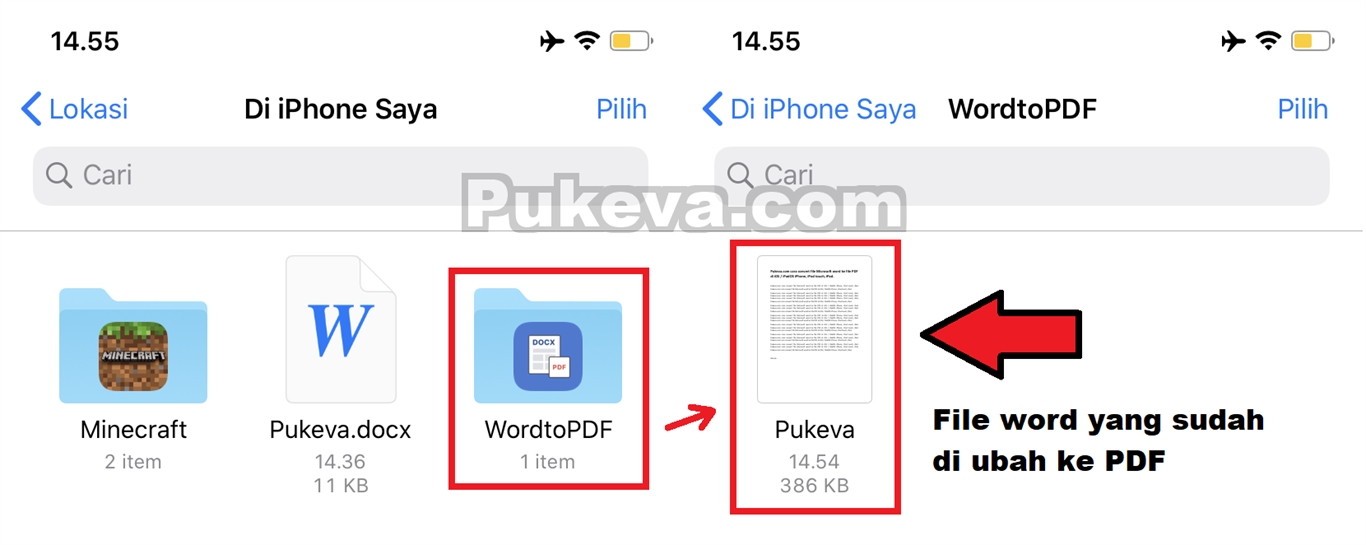
Setelah tampilan PDF muncul, ketuk ikon berbagi di sudut kanan atas. Pilih “Simpan ke Files” atau aplikasi penyimpanan lain.
Anda dapat menamai file PDF sesuai kebutuhan, kemudian pilih folder tujuan. File kini tersimpan sebagai PDF di iPhone Anda.
Langkah 4: Verifikasi Hasil Konversi
Buka aplikasi Files dan temukan PDF yang baru saja disimpan. Ketuk untuk membuka dan pastikan semua halaman terlihat jelas.
Jika ada bagian yang terpotong, ulangi proses cetak dengan mengubah orientasi atau margin di pengaturan cetak.
Langkah 5: Bagikan atau Edit PDF
PDF yang sudah siap dapat langsung dibagikan melalui email, pesan, atau aplikasi kolaborasi. Pilih opsi “Bagikan” pada file PDF.
Jika perlu mengedit teks atau menambahkan tanda tangan, gunakan aplikasi PDF gratis seperti Adobe Acrobat Reader atau PDF Expert.
Tips Tambahan untuk PDF Berkualitas
- Gunakan mode “Landscape” bila dokumen lebar agar tidak terpotong.
- Nonaktifkan opsi “Duplex” jika tidak diperlukan, karena dapat memengaruhi ukuran file.
- Pastikan koneksi internet stabil saat mengakses file di cloud untuk menghindari korupsi data.
Kesimpulan
Dengan mengikuti lima langkah sederhana, Anda dapat mengubah Word ke PDF di iPhone tanpa aplikasi pihak ketiga berbayar. Proses ini memanfaatkan fitur cetak bawaan iOS yang kuat.
Manfaatkan tips tambahan untuk memastikan PDF tetap tajam dan mudah dibagikan. Selamat mencoba konversi cepat di perangkat Apple Anda.
Tinggalkan Balasan