

Mengubah dokumen Word menjadi PDF di perangkat Android kini menjadi kebutuhan penting bagi banyak orang. Dengan format PDF, dokumen Anda lebih aman dan mudah dibagikan tanpa mengubah tata letak.
Artikel ini akan membahas berbagai metode praktis yang bisa Anda gunakan, mulai dari aplikasi bawaan hingga aplikasi pihak ketiga. Semua cara yang dijelaskan telah disesuaikan untuk pengguna Android pada tahun 2026.
Menggunakan Aplikasi Microsoft Word untuk Android
Microsoft Word yang tersedia di Play Store menawarkan fitur konversi langsung ke PDF tanpa aplikasi tambahan. Anda hanya perlu membuka dokumen yang ingin dikonversi, lalu masuk ke menu File.
Setelah itu, pilih opsi Save As atau Export, dan tentukan format PDF sebagai tujuan akhir. Proses ini sangat cepat dan hasilnya pun rapi sesuai format asli dokumen.
Langkah-langkah Konversi di Microsoft Word
- Buka aplikasi Microsoft Word dan pilih dokumen yang akan diubah.
- Ketuk ikon tiga titik di pojok kanan atas untuk membuka menu tambahan.
- Pilih Export, lalu tekan opsi PDF Document untuk memulai konversi.
- Simpan file PDF yang dihasilkan ke folder yang Anda inginkan di perangkat.
Metode ini sangat direkomendasikan karena tidak memerlukan koneksi internet yang stabil. Selain itu, hasil konversi mempertahankan semua elemen seperti gambar, tabel, dan format teks.
Menggunakan Google Docs sebagai Alternatif Gratis
Google Docs juga bisa menjadi solusi andal untuk mengubah Word ke PDF di Android. Anda perlu mengunggah dokumen Word ke Google Drive terlebih dahulu, lalu membukanya melalui aplikasi Google Docs.
Setelah dokumen terbuka, buka menu File dan pilih Share & export, kemudian ketuk Save as PDF. File PDF akan langsung tersimpan di perangkat atau ke akun Google Drive Anda.
Keunggulan metode ini adalah Anda bisa mengakses dokumen dari mana saja selama terhubung ke internet. Namun, pastikan format dokumen tidak terlalu kompleks agar hasil konversi tetap optimal.
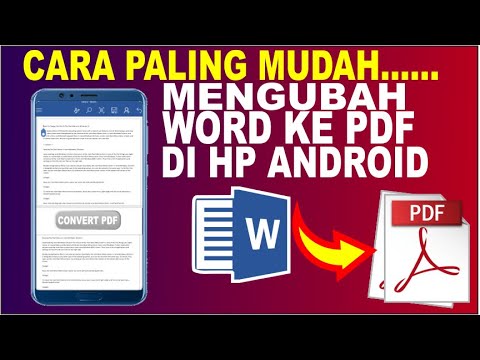
Memanfaatkan Aplikasi Konverter Pihak Ketiga
Jika Anda mencari cara yang lebih fleksibel, banyak aplikasi konverter PDF di Play Store yang bisa diandalkan. Beberapa aplikasi populer seperti PDF Converter, Office Suite, dan WPS Office menawarkan fitur konversi dengan beberapa ketukan.
Aplikasi-aplikasi ini biasanya mendukung berbagai format dokumen, tidak hanya Word tetapi juga Excel dan PowerPoint. Anda tinggal memilih file, menekan tombol konversi, dan menunggu beberapa detik saja.
Tips Memilih Aplikasi Konverter yang Tepat
- Periksa rating dan ulasan pengguna untuk memastikan aplikasi tersebut terpercaya.
- Pilih aplikasi yang menyediakan fitur offline agar tidak tergantung kuota internet.
- Pastikan aplikasi tidak mengandung iklan berlebihan yang mengganggu proses konversi.
- Perhatikan batasan ukuran file yang bisa dikonversi, terutama jika dokumen Anda berukuran besar.
Dengan memilih aplikasi yang tepat, Anda bisa menghemat waktu dan tenaga dalam mengelola dokumen sehari-hari. Pastikan untuk selalu memperbarui aplikasi agar mendapatkan fitur terbaru dan keamanan yang lebih baik.
Cara Konversi Word ke PDF Tanpa Aplikasi Tambahan
Sebenarnya, Android juga memiliki fitur bawaan yang bisa digunakan untuk mengubah dokumen menjadi PDF. Fitur ini biasanya tersedia melalui menu Print pada aplikasi apa pun, termasuk pengolah kata.
Anda cukup membuka dokumen, lalu pilih menu Print, dan ubah target printer menjadi Save as PDF. Setelah itu, tentukan lokasi penyimpanan dan file PDF pun langsung dibuat.
Metode ini sangat berguna ketika Anda tidak ingin menginstal aplikasi baru di perangkat. Meskipun hasilnya sederhana, cara ini tetap efektif untuk kebutuhan mendesak.
Kesimpulan
Mengubah Word ke PDF di Android tidaklah sulit jika Anda mengetahui metode yang tepat. Anda bisa menggunakan aplikasi Microsoft Word, Google Docs, aplikasi pihak ketiga, atau fitur bawaan Android sesuai kebutuhan.
Pilihlah cara yang paling nyaman dan sesuai dengan kondisi perangkat Anda. Dengan panduan ini, diharapkan Anda dapat mengelola dokumen dengan lebih efisien dan profesional di tahun 2026.
Tinggalkan Balasan