

Mengonversi dokumen Word menjadi PDF menjadi kebutuhan umum bagi banyak profesional. Pada tahun 2026, kemampuan ini tetap penting untuk berbagi file yang aman dan terformat rapi. Artikel ini menjelaskan cara mengubah Word ke PDF di Word 2007 secara detail dan terstruktur.
Persiapan Awal
Sebelum memulai, pastikan Microsoft Word 2007 terinstal lengkap di komputer Anda. Periksa juga apakah paket tambahan “Save As PDF or XPS” sudah terpasang. Tanpa add‑in ini, opsi penyimpanan PDF tidak akan muncul.
Jika belum terpasang, Anda dapat mengunduh add‑in resmi dari situs Microsoft dengan versi yang kompatibel. Instalasi hanya memerlukan beberapa klik dan tidak mempengaruhi fungsi Word lainnya. Setelah selesai, restart aplikasi untuk mengaktifkan fitur baru.
Langkah-langkah mengubah Word ke PDF di Word 2007
-
Buka dokumen yang ingin Anda konversi menggunakan Word 2007. Pastikan semua konten, gambar, dan format sudah final. Simpan perubahan terakhir sebelum melanjutkan.
Klik menu “Office” di pojok kiri atas, lalu pilih “Save As”. Di daftar format, pilih “PDF atau XPS” yang kini tersedia.
-
Setelah jendela “Save As PDF or XPS” muncul, tentukan lokasi penyimpanan file PDF. Beri nama file yang jelas dan mudah diidentifikasi.
Pilih opsi “Optimal untuk standar (publishing online)” jika file akan diunggah ke internet. Untuk dokumen cetak, pilih “Optimal untuk pencetakan” guna menjaga kualitas.
-
Centang kotak “Buka file setelah dipublikasikan” jika Anda ingin langsung melihat hasil PDF. Ini membantu memastikan tidak ada elemen yang hilang atau rusak.
Tekan tombol “Publish” untuk memulai proses konversi. Proses ini biasanya selesai dalam hitungan detik tergantung ukuran dokumen.
-
Setelah konversi selesai, periksa file PDF yang terbuka otomatis. Pastikan semua halaman, header, footer, serta gambar tampil dengan benar.
Jika terdapat ketidaksesuaian, kembali ke dokumen Word, lakukan perbaikan, dan ulangi proses penyimpanan.
-
Terakhir, simpan file PDF di folder yang aman dan backup jika diperlukan. Anda dapat membagikan file tersebut melalui email atau platform berbagi file.
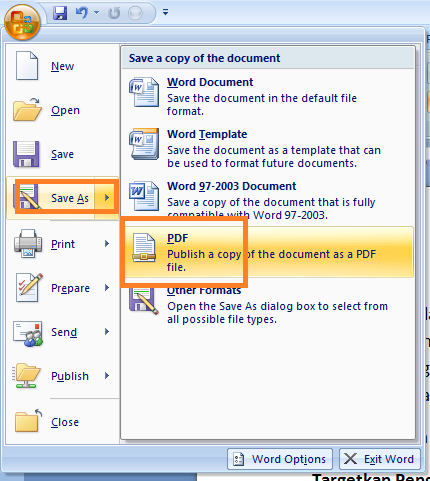
Cara Convert Dokumen Word ke PDF Langsung dari Microsoft Word 2007 Pastikan penerima memiliki aplikasi pembaca PDF yang kompatibel untuk membuka dokumen tanpa masalah.
Tips Memperbaiki PDF yang Tidak Sempurna
Jika teks terlihat kabur, periksa pengaturan resolusi pada opsi penyimpanan PDF. Pilih resolusi tinggi untuk teks yang tajam.
Untuk gambar yang terdistorsi, pastikan ukuran gambar di dokumen Word tidak melebihi ukuran halaman PDF. Sesuaikan dimensi gambar sebelum konversi.
Gunakan fitur “Document Inspector” di Word untuk menghapus metadata yang tidak diperlukan sebelum menyimpan sebagai PDF. Ini meningkatkan privasi dokumen.
Alternatif Jika Fitur PDF Tidak Tersedia
Apabila add‑in tidak dapat diinstal, Anda dapat mencetak dokumen ke printer virtual PDF. Pilih “Print” lalu pilih printer “Microsoft Print to PDF”.
Metode ini menghasilkan file PDF serupa, namun tidak memberikan kontrol detail seperti opsi kualitas. Cocok untuk kebutuhan cepat.
Selain itu, aplikasi pihak ketiga seperti LibreOffice atau PDFCreator dapat membuka file Word dan mengekspornya ke PDF. Pastikan aplikasi tersebut terpercaya.
FAQ Umum
Apakah file PDF yang dihasilkan dapat diedit? Secara default PDF bersifat read‑only, namun ada software khusus untuk mengeditnya.
Berapa ukuran maksimal file yang dapat dikonversi? Word 2007 tidak memiliki batas khusus, namun performa tergantung spesifikasi komputer.
Apakah dapat menambahkan password pada PDF? Ya, melalui opsi “Options” pada jendela penyimpanan PDF, Anda dapat mengatur enkripsi.
Kesimpulan
Dengan mengikuti lima langkah sederhana, Anda dapat mengubah Word ke PDF di Word 2007 tanpa kesulitan. Persiapan add‑in, pemilihan opsi kualitas, dan pengecekan akhir memastikan PDF yang dihasilkan profesional.
Manfaatkan tips perbaikan dan alternatif jika fitur utama tidak tersedia, sehingga proses konversi tetap lancar di segala situasi.
Tinggalkan Balasan